Gestion des variables
Vous pouvez ajuster les attributs et le comportement des variables système sur le dataserver pour que votre système Jasper serve mieux votre application particulière.
Changement des noms des variables
Vous pouvez attribuer des noms significatifs pour une application donnée. Par exemple, vous pouvez mettre le nom d’une pièce dans le nom d’une variable. Le changement des noms des variables n’affecte pas le bon fonctionnement de votre système Jasper.
Pour changer le nom d’une variable, procédez comme suit.
-
Connectez-vous à Jasper en tant qu’administrateur.
-
Ouvrez le menu Données et choisissez Configuration sous l’en-tête Variables.
La page Configuration des variables apparaît.
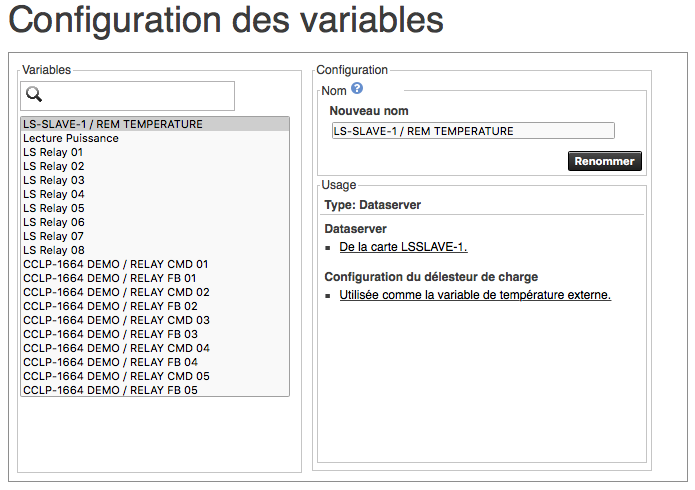
Liste de variables
Cliquez sur le nom d’une variable dont vous voulez changer le nom. Vous pouvez également taper une partie du nom d’une variable à côté de l’icône de la loupe pour trouver la variable que vous cherchez plus rapidement.
Nouveau nom
Le nom actuel de la variable sélectionnée apparaît ici.
Vous pouvez également tapez un nouveau nom pour la variable ici. Avant de passer à cette étape, vérifiez les informations dans le champ Utilisation ci-dessous pour vous assurer que vous modifiez le nom de la bonne variable.
Renommer
Cliquez sur ce bouton pour enregistrer le nouveau nom dans la variable.
Usage
Passez en revue les fonctions de Jasper qui utilisent la variable sélectionnée. Chaque emplacement comporte un lien vers une page de configuration où Jasper utilise la variable.
Récupération des valeurs variables
Lorsqu’un contrôleur est réinitialisé, il peut perdre les valeurs stockées dans ses variables. Pour éviter des problèmes dus à la perte de ces valeurs, vous pouvez demander à Jasper de réécrire ces valeurs de manière répétée, après des intervalles définis, quel que soit l’état du contrôleur.
Pour avoir des valeurs mises à jour périodiquement, procédez comme suit.
-
Connectez-vous à Jasper en tant qu’administrateur.
-
Ouvrez le menu Données et choisissez Écritures des variables sous l’en-tête Variables.
La page Configuration des écritures des variables apparaît.
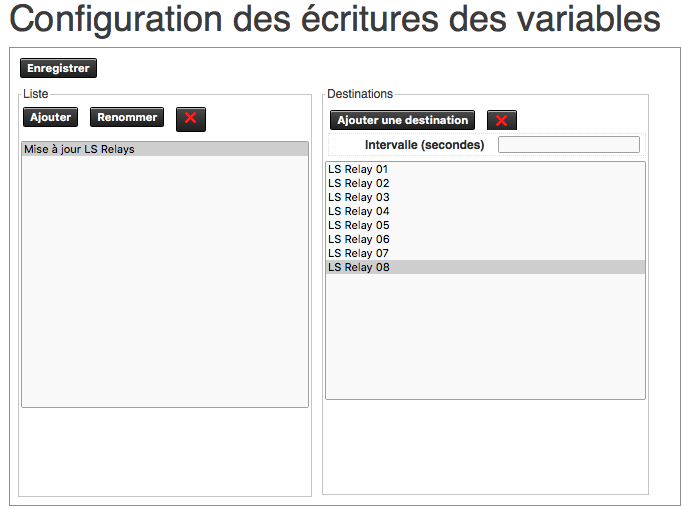
La page est divisée en deux parties :
-
Liste
-
Destinations
-
-
Cliquez sur le bouton Enregistrer pour que vos modifications prennent effet.
Liste
Ajouter
Cliquez sur ce bouton pour afficher un champ de texte et le bouton OK. Tapez le nom du groupe de variables que vous souhaitez mettre à jour et cliquez sur OK. Le nom du groupe apparaît dans la liste ci-dessous.
Renommer
Pour changer le nom d’un groupe dans la liste ci-dessous, cliquez d’abord sur le nom, puis cliquez sur ce bouton. Un champ de texte et le bouton OK apparaissent. Tapez le nouveau nom du groupe et cliquez sur OK. Le groupe apparaît dans la liste ci-dessous avec son nouveau nom.
« x » rouge
Pour supprimer un groupe de la liste ci-dessous, cliquez d’abord sur le nom du groupe, puis cliquez sur ce bouton. Le groupe disparaît de la liste.
Liste (à gauche)
Cette liste contient les groupes de variables que Jasper met à jour périodiquement. Lorsque vous cliquez sur un nom de groupe dans cette liste, les variables qu’il contient apparaissent dans la liste à droite.
Destinations
Ajouter une destination
Pour choisir les variables à mettre à jour perpétuellement, cliquez d’abord sur le groupe de variables pertinentes dans la liste à gauche, puis cliquez sur ce bouton. Une liste de toutes les variables configurées dans Jasper apparaît. Mettez en surbrillance les variables que vous voulez que Jasper mette à jour et cliquez sur Sélectionner. La liste des variables disparaît et les variables sélectionnées s’affichent dans la boîte de dialogue principale de la liste située sous ce bouton.
« x » rouge
Pour supprimer une variable de la liste de droite, cliquez d’abord sur la variable, puis cliquez sur ce bouton. La variable sélectionnée disparaît de la liste.
Intervalle (Secondes)
Tapez l’intervalle auquel Jasper réécrit la valeur de la variable. Par exemple, si vous tapez « 30 », Jasper écrit la valeur toutes les 30 secondes sur le contrôleur.
Liste (à droite)
Noms de variables auxquelles Jasper écrit des valeurs. Cette liste de variables est incluse dans le nom du groupe sélectionné dans la liste de gauche.
Variables de liaison pour permettre l’automatisation
Note : dans ce manuel, les termes « binding » et « link » sont utilisés de manière interchangeable.
Vous pouvez avoir des valeurs de variables qui déclenchent automatiquement des processus sur votre réseau Jasper. Par exemple, vous pouvez faire en sorte que votre système de CVC commence à « chauffer » ou à « refroidir » selon la température à l’extérieur.
L’automatisation comme celle-ci nécessite plusieurs étapes. L’une de ces étapes consiste à « lier » la valeur d’une variable au contrôleur responsable de cette action. Dans l’exemple ci-dessus, vous lierez la variable « binaire » de votre système CVC à la variable « température extérieure » (analogique).
Pour créer des « liaisons », procédez comme suit.
-
Connectez-vous à Jasper en tant qu’administrateur.
-
Ouvrez le menu Données et choisissez Liaison de variables sous l’en-tête Variables.
La page Liaison de variables apparaît.
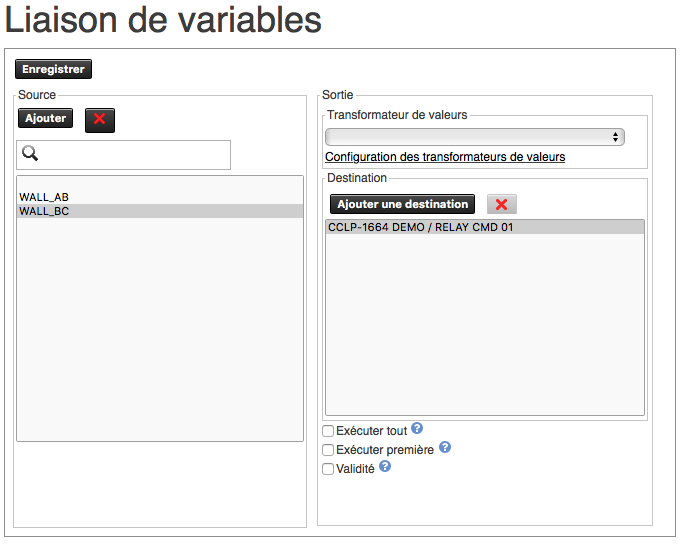
Ce dialogue est divisé en deux moitiés :
-
Source
-
Sortie
Dans la section Sortie, vous choisissez les variables que vous voulez lier à la variable source que vous choisissez dans la partie Source de la boîte de dialogue. Vous pouvez lier plus d’une variable de sortie à la même variable source.
-
-
Pour que vos modifications prennent effet, cliquez sur le bouton Enregistrer.
Source
Ajouter
Cliquez sur ce bouton pour afficher la liste des variables disponibles. Cliquez sur la ou les variables pour lesquelles vous souhaitez créer des liaisons et cliquez sur Sélectionner. Votre sélection apparaît dans la liste ci-dessous.
« X » rouge
Pour supprimer une variable source, cliquez d’abord sur la variable, puis cliquez sur ce bouton. La variable disparaît de la liste.
Champ de recherche
Cette fonction de recherche vous fait gagner du temps lorsque la liste Source des variables devient longue. Si vous connaissez une partie du nom de la variable que vous souhaitez trouver dans la liste Source, tapez ce texte ici. Lorsque vous tapez, Jasper enlève les variables dont les noms ne correspondent pas au texte de la liste.
List (source)
Il s’agit d’une liste de variables contenant des valeurs à copier dans des variables de destination.
Sortie de liaison
Liste déroulante : Transformateur de valeurs
Choisissez le convertisseur de valeur nécessaire pour convertir la valeur de la variable source afin qu’elle puisse être lue par les variables de destination qui l’utilisent.
Jasper ne met pas à jour les valeurs de destination si :
- la valeur source ne change généralement pas
- la règle de traducteur ne modifie pas la valeur de la variable de destination.
Si vous devez vérifier ou modifier la configuration d’un traducteur de valeur, cliquez sur le lien Configuration des transformateurs de valeurs. Pour plus d’informations, reportez-vous à la section Traducteurs de valeur.
Ajouter une destination
Cliquez sur ce bouton pour afficher la liste des variables que vous pouvez ajouter à la liaison.
Note : Les noms de variable contiennent souvent le nom des contrôleurs qu’ils affectent.
« X » rouge
Pour supprimer une variable de la liste Sortie, cliquez sur la variable, puis cliquez sur ce bouton. La variable sélectionnée disparaît de la liste.
Exécuter tout
Cochez cette case pour que les valeurs de destination soient mises à jour chaque fois que Jasper lit les valeurs des variables source. Si vous ne cochez pas cette case, Jasper ne met à jour les valeurs de destination que lorsque les valeurs source sont modifiées.
Exécute première
Cochez cette case pour que Jasper mette à jour les variables de destination lors de la première lecture de la variable source. Utilisez ce paramètre, par exemple, pour éviter d’appliquer la valeur initiale d’un contact sec à ses variables de destination lorsque Jasper démarre pour la première fois.
Si vous ne cochez pas cette case, Jasper met à jour les variables de destination lorsque la variable source est mise à jour.
Validité
Jasper vérifie les attributs de variable pour s’assurer qu’ils sont valides. Jasper stocke également un attribut d’état de validité pour chaque variable. Cela peut être « valide » ou « (potentiellement) invalide ». (Les différents appareils ont des noms différents pour cet état.) Des états (potentiellement) invalides peuvent survenir lorsque, par exemple, les valeurs ne sont pas correctement lues ou plage que l’appareil peut lire.
Si vous cochez cette case, l’état de validité de la variable source sera transféré aux variables de destination.
Traducteurs de valeur
Les traducteurs de valeur convertissent une valeur donnée en un autre format. Par exemple, ils peuvent convertir :
-
Celsius à Fahrenheit
-
une entrée numérique à ON ou OFF
-
ON/OFF à un pourcentage ou une température prédéfinie
Pour travailler avec des traducteurs de valeur, procédez comme suit.
-
Connectez-vous à Jasper en tant qu’administrateur.
-
Ouvrez le menu Données et choisissez Transformateurs de valeurs sous l’en-tête Variables.
La page Transformateur de valeurs apparaît.
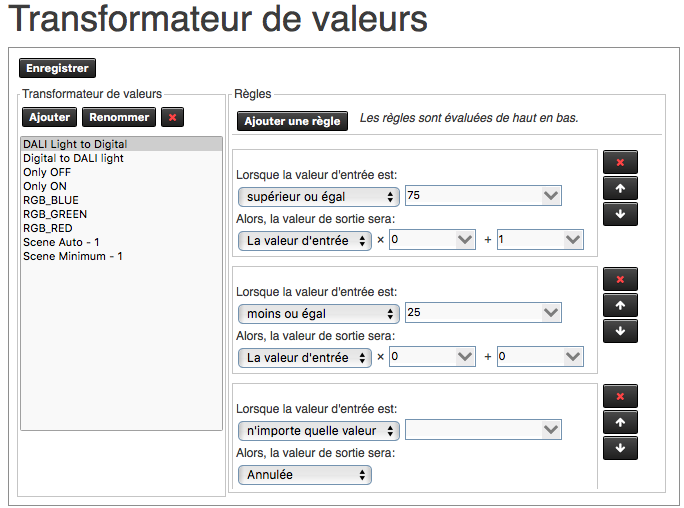
Cette page est divisée en deux sections principales :
-
Transformateur de valeurs
-
Règles
Vous configurez le comportement du traducteur de valeur dans la section Règles pour le traducteur que vous choisissez dans la section Traducteurs de valeurs.
-
-
Pour que vos modifications prennent effet, cliquez sur le bouton Enregistrer.
Traducteurs de valeur
Ajouter
Cliquez sur ce bouton pour taper le nom d’un nouveau traducteur de valeur. Cliquez sur OK pour l’afficher dans la liste ci-dessous.
Renommer
Sélectionnez un traducteur de valeur dans la liste ci-dessous, puis cliquez sur ce bouton pour le renommer.
« x » rouge
Sélectionnez un traducteur de valeur dans la liste ci-dessous, puis cliquez sur ce bouton pour le supprimer.
Liste de transformateurs de valeurs
Cette liste contient des traducteurs de valeur existants.
Règles
Ajouter une règle
Cliquez sur ce bouton pour ajouter une règle qui :
- déclenche le traducteur de valeur en fonction d’une valeur source.
- crée une valeur de sortie pour la variable de destination.
Les traducteurs peuvent avoir plus d’une règle. Vous devez configurer chacun d’eux pour qu’il prenne effet.
Comme Jasper évalue les règles du haut de cette liste vers le bas, utilisez les flèches vers le haut et vers le bas situées à droite des règles pour les placer dans l’ordre dans lequel vous souhaitez les évaluer.
Pour supprimer une règle, cliquez sur le bouton « x » rouge à sa droite.
Lorsque la valeur d’entrée est :
Utilisez la liste déroulante et la liste déroulante/champ de texte de combinaison pour définir les paramètres que Jasper utilise pour déterminer s’il faut effectuer cette traduction.
Alors, la valeur de sortie sera :
Si vous définissez la liste déroulante sur « Valeur d’entrée », Jasper l’utilise pour effectuer l’arithmétique spécifiée dans les deux champs suivants.
Considérez ces exemples :
- Pour convertir des degrés Celsius en degrés Fahrenheit, utilisez cette formule : C x 1,8 + 32.
- Pour convertir une valeur en nombre, mettez le nombre « x » à zéro (0) et tapez la valeur de destination désirée dans le champ « + ».
- Pour convertir les ampères en watts, multipliez les ampères x 120 volts + 0
Pour empêcher l’exécution de la liaison, définissez les conditions de valeur d’entrée requises dans la règle et choisissez « Annulé ».
Création et configuration des groupes de variables
Vous pouvez regrouper des variables pour les périphériques BACnet qui traitent régulièrement des commandes similaires en même temps. Les groupes de variables sont utiles pour déclencher des événements en utilisant :
-
des horaires
-
boutons de l’interface utilisateur
Les boutons, par exemple, n’autorisent que les modifications d’une variable. Par conséquent, pour qu’un bouton change plusieurs variables, celles-ci doivent appartenir à un groupe.
Remarque : Une variable peut faire partie de plus d’un groupe.
Pour travailler avec des groupes, suivez ces étapes.
-
Connectez-vous à Jasper en tant qu’administrateur.
-
Ouvrez le menu Données et choisissez Groupes sous l’en-tête Variables.
La page de Configuration des groupes apparaît.
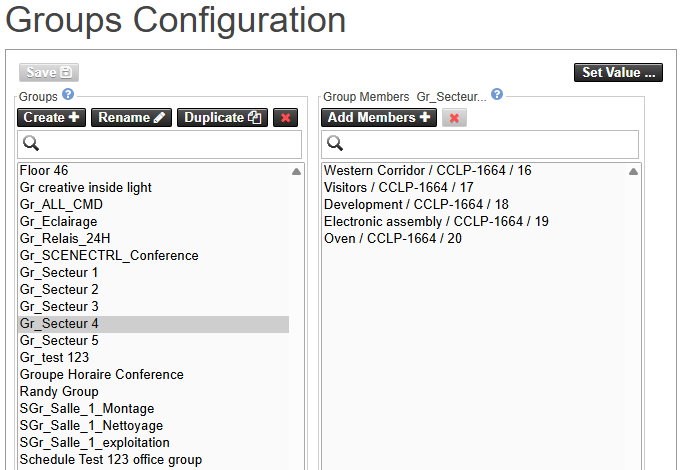
Cette page est divisée en deux sections principales :
-
Groupes
-
Membres du groupe ()
-
-
Pour enregistrer vos modifications dans le fichier de configuration de Jasper, cliquez sur le bouton Enregistrer.
-
Pour que vos modifications prennent effet, redémarrez Jasper. Pour plus d’informations sur le redémarrage de Jasper, reportez-vous à la section Démarrage et arrêt de Jasper.
Définir la valeur…
Utilisez ce bouton pour envoyer une valeur à tous les membres du groupe sélectionné. Si vous venez d’ajouter un groupe, vous devez redémarrer Jasper avant de pouvoir définir la valeur du nouveau groupe de variables.
Groupes
Ajouter +
Cliquez sur ce bouton pour taper le nom d’un nouveau groupe.
Renommer
Sélectionnez un groupe dans la liste des groupes ci-dessous, puis cliquez sur ce bouton pour le renommer.
Dupliquer
Sélectionnez un groupe dans la liste ci-dessous, puis cliquez sur ce bouton pour en créer une copie. Jasper suggère un nom basé sur le groupe d’origine (le nom d’origine suivi de (copy)). Tapez un nom pour le nouveau groupe et confirmez. Le nouveau groupe inclut tous les membres du groupe d’origine. Pour que le nouveau groupe prenne effet, redémarrez Jasper.
« x » rouge
Sélectionnez un groupe dans la liste ci-dessous, puis cliquez sur ce bouton pour le supprimer.
Champ de recherche (loupe)
Lorsque vous tapez une partie du nom d’un groupe que vous recherchez, Jasper sélectionne uniquement les noms de groupe contenant le texte que vous tapez.
Liste de groupes
Cette liste contient des groupes existants.
Membres du groupe
Ajouter des membres +
Cliquez sur ce bouton pour afficher la liste des contrôleurs que vous pouvez ajouter au groupe. Vous pouvez ajouter plus d’une variable à la fois en cliquant sur les noms de variables.
« x » rouge
Sélectionnez une variable dans la liste ci-dessous, puis cliquez sur ce bouton pour la supprimer.
Champ de recherche (loupe)
Lorsque vous tapez une partie du nom d’une variable que vous recherchez, Jasper sélectionne uniquement les noms de variables contenant le texte que vous tapez.
Liste des membres du groupe
Cette liste contient toutes les variables qui sont membres du groupe sélectionné.
Mode de valeur
Cette liste déroulante contrôle la façon dont la variable du groupe obtient sa valeur.
-
Commande : comportement par défaut. La valeur du groupe est la dernière commande écrite au groupe.
-
Automatique : la valeur et le statut du groupe reflètent l’état réel de ses membres. Lorsque tous les membres sont booléens, la valeur est le OU logique des membres. Lorsque tous les membres sont numériques, la valeur est la moyenne des membres. Sinon, la valeur est la dernière commande écrite.
Gestion des objets BACnet
Utilisez cette page pour ajouter, configurer et supprimer des objets BACnet gérés par Jasper.
Pour gérer les objets BACnet, procédez comme suit.
-
Connectez-vous à Jasper en tant qu’administrateur.
-
Ouvrez le menu Données et choisissez Objets BACnet sous l’en-tête Configuration.
La page de configuration des objets BACnet apparaît.
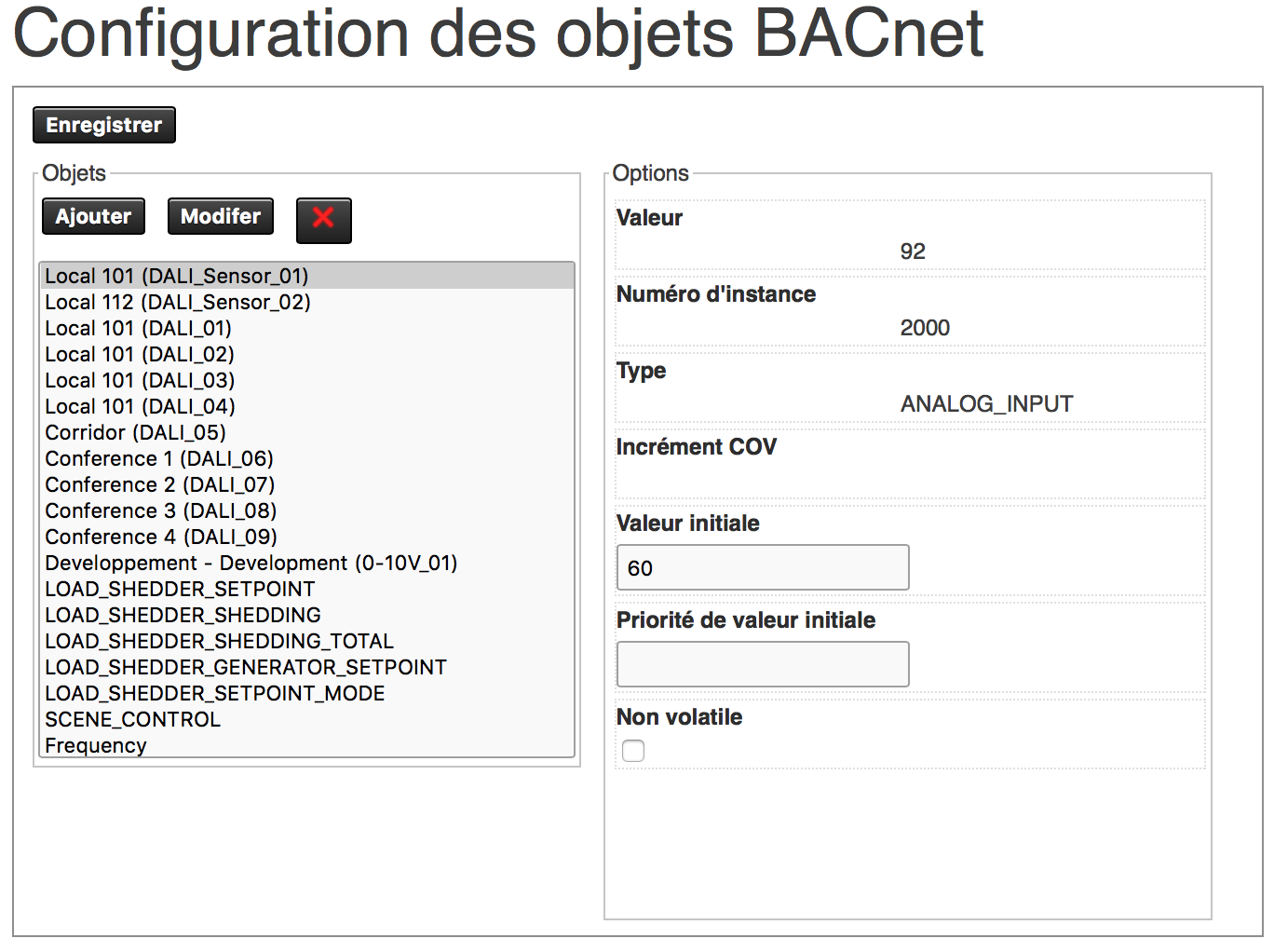
Cette page est divisée en deux sections principales :
-
Objets
-
Options
-
-
Pour que vos modifications prennent effet, cliquez sur le bouton Enregistrer.
Objets
Ajouter
Cliquez sur ce bouton pour ajouter un nouvel objet. Pour chaque objet, vous devez entrer :
- Nom : nom unique utilisé par les autres périphériques BACnet pour reconnaître cet objet.
- Numéro d’instance : un numéro unique. Ce numéro doit être unique pour le type.
- Type : le type de variable utilisé par l’objet.
- COV (changement de valeur) Incrément (uniquement si Type est l’un des choix « analogiques »): Si la valeur de la variable change plus que l’incrément COV, le périphérique notifie les autres périphériques sur le réseau.
Modifier
Sélectionnez un objet dans la liste d’objets ci-dessous, puis cliquez sur ce bouton pour modifier ses attributs. Ces attributs sont les mêmes que ceux que vous configurez lorsque vous utilisez le bouton Ajouter (décrit ci-dessus).
« x » rouge
Sélectionnez un objet dans la liste ci-dessous, puis cliquez sur ce bouton pour le supprimer.
Liste d’objets
Cette liste contient des objets existants.
Options
Valeur
La valeur actuelle pour cet objet.
Numéro d’instance
Un numéro unique. Ce nombre est unique pour le type.
Type
C’est le type de valeur que l’objet stocke.
Incrément COV
Si la valeur de la variable est supérieure à l’incrément COV (changement de valeur), le périphérique notifie les autres périphériques sur le réseau.
Valeur initiale
C’est la valeur assignée à l’objet lorsque Jasper démarre.
Priorité de valeur initiale
C’est la priorité initiale assignée à l’objet BACnet.
Les priorités sont des entiers compris entre 1 et 16, 1 étant la priorité la plus élevée.
Non volatile
Si cette case est cochée, Jasper enregistre toute modification de la valeur de cet objet dans la mémoire flash et la réapplique lorsque Jasper est redémarré.