Détection des erreurs et dépannage
Si vous rencontrez un problème avec Jasper ou le système BACnet, utilisez les processus de ce chapitre pour diagnostiquer le problème.
Configuration des alarmes
Utilisez cette page pour configurer les alarmes du système. Jasper génère une alarme chaque fois que l’état d’une variable change pour répondre aux critères que vous avez définis pour cette alarme.
Lorsqu’une alarme se produit, le système peut :
-
envoyer un courriel
-
envoyer un message à un téléavertisseur
-
changer la valeur d’une variable
Voici une brève explication de chaque type d’alarme :
Matériel
Ce type d’alarme indique que l’équipement brisé doit être réparé par un électricien ou un technicien en réseau. Ces problèmes peuvent inclure : des fautes de relais; les ballasts; chaîne de systèmes d’alarme surveillés; et perte de communication avec les appareils.
Logiciel
Ce type d’alarme indique une erreur logicielle critique nécessitant l’intervention d’un technicien. Ceux-ci peuvent inclure : fichiers de configuration corrompus; problèmes d’écriture sur le disque; et les états inattendus du système.
Sécurité
Ce type d’alarme est généralement déclenché lorsqu’une personne actionne un interrupteur ou un contact de porte.
Supervisée
L’alarme est déclenchée par des lectures effectuées en continu et ayant atteint une limite haute ou basse.
Pour configurer les alarmes, procédez comme suit.
-
Connectez-vous à Jasper en tant qu’administrateur.
-
Ouvrez le menu Journal et choisissez Configuration sous le titre Alarmes.
La page de configuration des alarmes apparaît.
-
Une fois vos tâches de configuration d’alarme terminées, cliquez sur Enregistrer pour que Jasper reconnaisse vos choix.
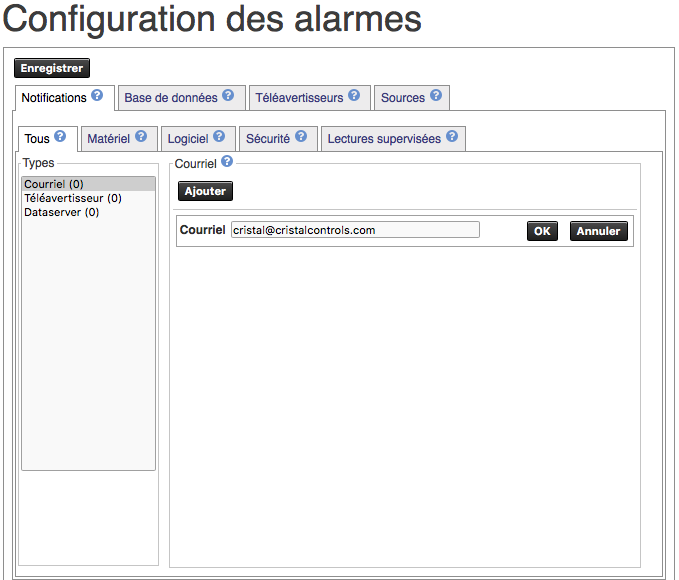
Onglet Notifications - Tous
Types
Une liste de types de notification que vous pouvez définir.
- Courriel
- Téléavertisseur
- Dataserver : permet d’écrire une variable Jasper lorsqu’une alarme est déclenchée. Par exemple, Jasper peut envoyer un « 1 » à un relais lorsqu’une alarme se produit et un « 0 » lorsque toutes les alarmes reviennent à la normale.
Jasper affiche le nombre de destinations de notification déjà définies pour chaque type entre parenthèses après le type.
Ajouter
Cliquez sur ce bouton pour ajouter une notification pour le type sélectionné dans la liste Types.
- Courriel : entrez une adresse courriel et cliquez sur OK.
- Téléavertisseur : configurez vos téléavertisseurs dans l’onglet Téléavertisseurs avant de les ajouter ici.
- Dataserver : choisissez des variables pour les notifications. Une fois que vous avez ajouté des variables à cette liste, vous pouvez définir les valeurs qui représentent un état d’alarme ou non en utilisant le bouton Modifier pour chaque variable.
Rapport courriel
(non disponible dans l’onglet Tous)
Demandez à Jasper d’envoyer des courriels périodiques qui répertorient toutes les alarmes pour la période écoulée depuis le courriel précédent.
Onglet Base de données
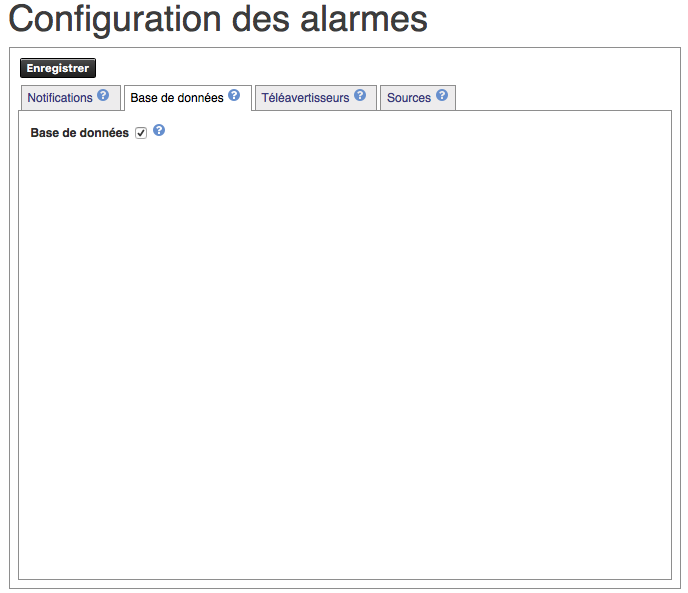
Base de données
Cochez la case pour activer la base de données qui stocke les alarmes.
Onglet Téléavertisseurs
Ajouter
Cliquez sur ce bouton pour configurer un téléavertisseur pour recevoir les alarmes. Une fois que vous cliquez sur le bouton Ajouter, les champs suivants apparaissent. Pour que vos paramètres prennent effet, cliquez sur OK.
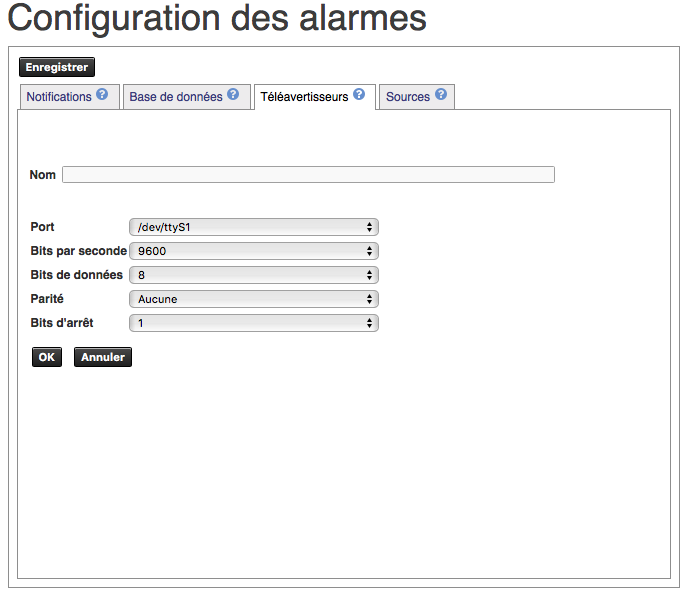
Jasper transmet les messages en clair pour le protocole « COMP1 ».
Nom
Tapez un nom pour le téléavertisseur.
Port
Choisissez le port série que le téléavertisseur utilisera à partir des ports préconfigurés dans la liste déroulante. Jasper analyse le système d’exploitation Linux pour construire automatiquement cette liste de ports disponibles.
Bits par seconde
Définissez la vitesse de transmission correcte pour votre téléavertisseur conformément à la documentation du système de transmission de radiomessagerie.
Bits de données
Définissez le nombre correct de bits de données pour votre téléavertisseur conformément à la documentation du système de transmission de radiomessagerie.
Parité
Définissez la parité correcte pour votre téléavertisseur conformément à la documentation du système de transmission de radiomessagerie.
Bits d’arrêt
Définissez les bits d’arrêt corrects pour votre téléavertisseur conformément à la documentation du système de transmission de radiomessagerie.
Onglet Sources - Sources
Ajouter
Cliquez sur ce bouton pour ajouter des variables de votre dataserver à la liste des sources ci-dessous.
« x » rouge
Cliquez sur ce bouton pour supprimer les variables sélectionnées de la liste Sources.
Liste de sources
Une liste de variables pour lesquelles vous pouvez définir des alarmes.
Sources tab - Options
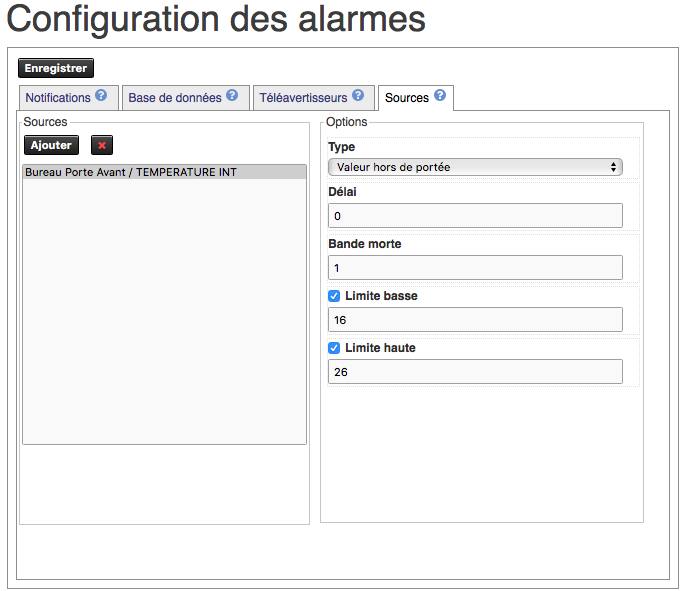
Type
- « Valeur hors de portée » vous permet de définir une limite inférieure, une limite supérieure ou les deux pour la valeur.
- « Changement de valeur » vous permet de définir une valeur spécifique qui déclenche une alarme. Par exemple, une variable binaire qui a normalement une valeur de 0 peut déclencher une alarme si la valeur passe à 1.
Remarque : les options sous cette liste déroulante changent en fonction du type que vous choisissez.
Délai (seconds)
Valeur hors de portée : spécifiez la période minimale (en secondes) pendant laquelle la valeur doit rester en dehors de la bande définie par Limite haute et Limite basse avant qu’une alarme ne soit générée.
Changement de valeur : spécifiez la durée minimale (en secondes) pendant laquelle la valeur doit être égale à la valeur d’alarme avant qu’une alarme soit générée.
Bande morte
Tapez une plage en dehors de la limite basse et de la limite haute à l’intérieur de laquelle l’alarme n’est pas générée. Par exemple, si :
- la limite haute est de 26
- la valeur fluctue entre 25,5 et 26,7
une valeur de bande morte de 1 empêche l’alarme se générée. Si la valeur dépasse 27, l’alarme est générée.
Valeur d’alarme
Une valeur qui, une fois atteinte, génère une alarme. Cette option est disponible pour le type « Changement de valeur ».
Limite basse
(facultatif) une limite inférieure pour une valeur avant qu’elle déclenche une alarme. Cette option est disponible pour le type « Valeur hors de portée ».
Limite haute
(facultatif) une limite supérieure pour une valeur avant qu’elle déclenche une alarme. Cette option est disponible pour le type « Valeur hors de portée ».
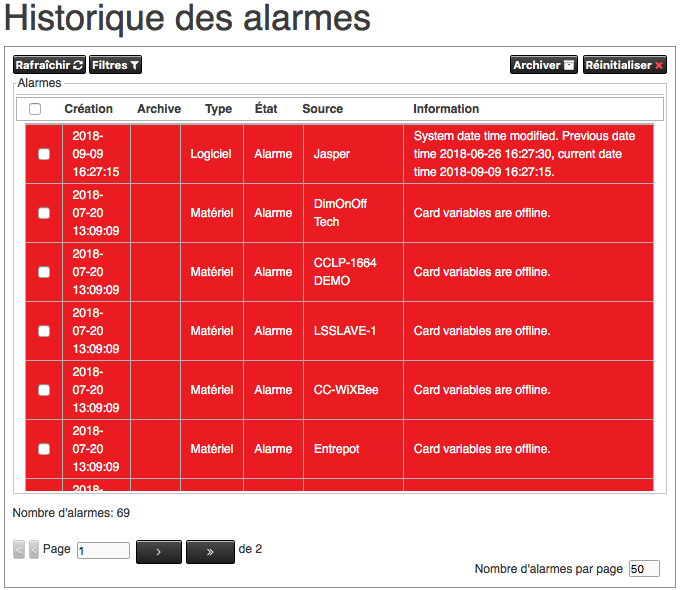
Révision de l’historique des alarmes
Pour plus d’informations sur cette page, reportez-vous à la section « Historique des alarmes » du Manuel de l’utilisateur de Jasper Building Control.
Pour consulter l’historique des alarmes, procédez comme suit.
-
Connectez-vous à Jasper en tant qu’administrateur.
-
Ouvrez le menu Journal et choisissez Historique sous le titre Alarmes.
L’historique des alarmes apparaît.
Définition des notifications du navigateur web
Jasper peut alerter les utilisateurs lorsqu’une nouvelle alarme est générée.
Pour recevoir les notifications d’alarme de Jasper :
-
Jasper doit être ouvert dans au moins un onglet du navigateur.
-
l’utilisateur doit accorder à Jasper l’autorisation d’afficher les notifications système. Si ce n’est pas le cas, Jasper demande à l’utilisateur de le faire.
L’utilisateur peut désactiver les notifications dans les navigateurs prenant en charge les notifications, notamment :
-
Mozilla Firefox 22 ou ultérieur
-
Google Chrome 22 ou ultérieur
-
Safari 6 ou ultérieur
-
Microsoft Edge 14.342 ou ultérieur
Remarque : Internet Explorer 11 ne prend pas en charge les notifications.
Consultation du journal de suivi des services
Jasper enregistre plusieurs activités du système relatives aux actions automatisées de Jasper, à l’activité de l’utilisateur et à l’activité du système. Ces journaux enregistrent les activités qui peuvent affecter le système dans son ensemble (par exemple, les modifications apportées à un fichier de configuration ou à une variable).
Jasper dédie une quantité définie de stockage à ces journaux. Si la quantité de stockage requise dépasse cette limite, Jasper commence à supprimer les anciennes entrées de journal pour faire de la place aux nouvelles.
Pour revoir l’activité de trace des services, procédez comme suit.
-
Connectez-vous à Jasper en tant qu’administrateur.
-
Ouvrez le menu État et choisissez Journal des Services sous l’en-tête Système.
La page Journal des services s’affiche. Les entrées de journal sont divisées en trois onglets :
-
Onglet Jasper ci-dessous
-
Onglet Utilisateurs
-
Onglet Système
-
Onglet Jasper
Cet onglet répertorie les traces de l’activité de l’application Jasper.
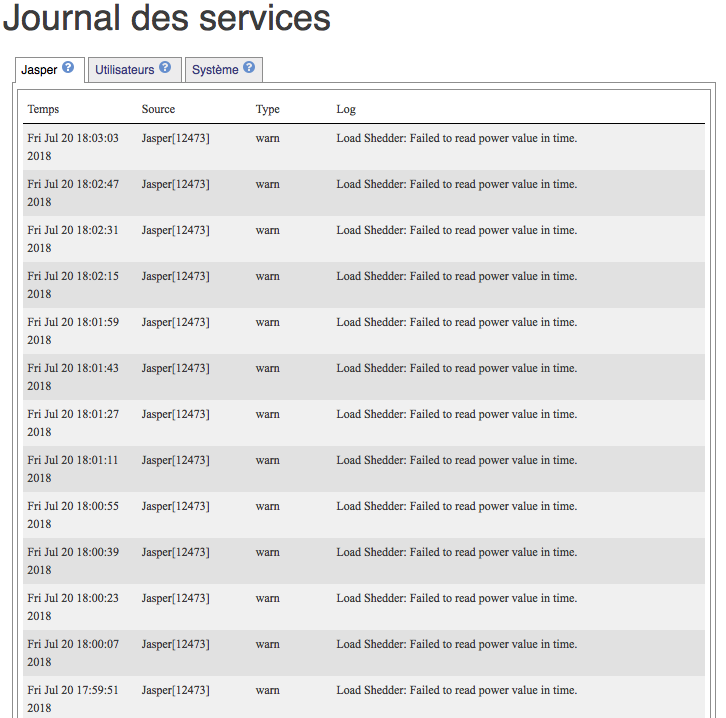
Vous pouvez vouloir vérifier ce journal au démarrage, car il montre des problèmes de configuration ou de communication. Un type commun de problème que cet onglet peut signaler est si Jasper trouve des erreurs dans des fichiers de configuration spécifiques.
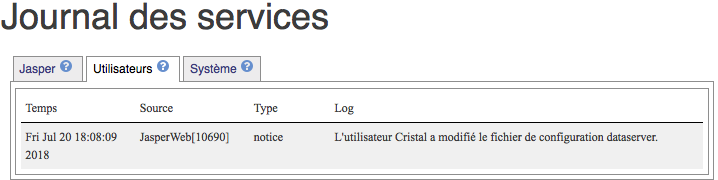
Onglet Utilisateurs
Cet onglet répertorie les activités effectuées par les utilisateurs de Jasper.
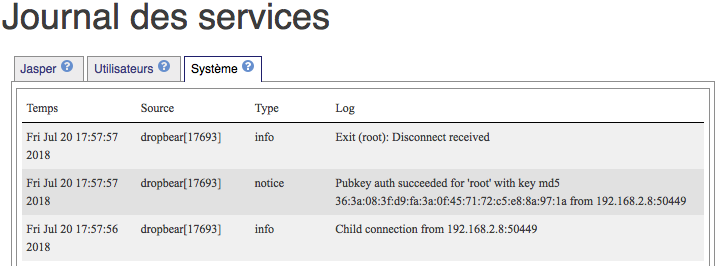
Onglet Système
Cet onglet répertorie toutes les connexions à Jasper effectuées via FTP et SSH.
Sessions WebSocket actives
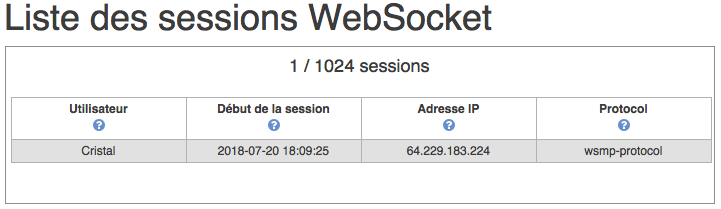
Cette page affiche les détails de toutes les connexions WebSocket actuellement actives.
Pour vérifier les connexions WebSocket actuellement actives, procédez comme suit.
-
Connectez-vous à Jasper en tant qu’administrateur.
-
Ouvrez le menu État et choisissez Sessions WebSocket sous l’en-tête Système.
La page Liste des sessions WebSocket apparaît.
Version des logiciels, état du système et état du réseau
Tout problème que Jasper pourrait présenter pourrait avoir à voir avec le système global sur lequel il opère. Vous pouvez afficher l’état de trois parties clés du système pour vous aider à identifier les problèmes.
Pour afficher l’état du système Jasper, procédez comme suit.
-
Connectez-vous à Jasper en tant qu’administrateur.
-
Ouvrez le menu État et choisissez État du système sous l’en-tête Système.
La page État du système apparaît. Il présente une boîte de dialogue d’état pour chaque partie du système :
-
État des logiciels
-
État du système
-
État du réseau
-
État des logiciels
La boîte de dialogue Logiciels affiche :
-
les versions des logiciels utilisés dans l’environnement de Jasper
-
la dernière fois que les fichiers de configuration de Jasper ont été modifiés.
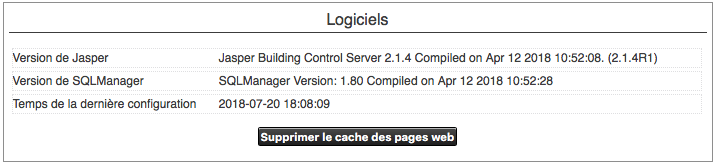
Vous pouvez « Supprimer le cache des pages web » pour débarrasser le système des informations périmées que Jasper devra peut-être actualiser. Jasper reconstruit les fichiers de cache pendant leur utilisation - vous n’avez pas besoin de redémarrer Jasper pour que cela prenne effet.
État du système
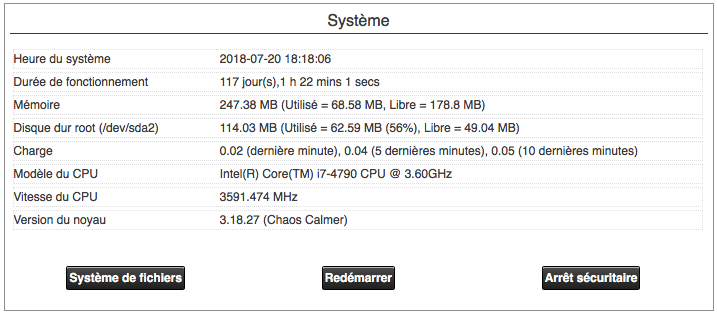
La boîte de dialogue Système affiche :
-
L’heure du système
-
Le temps de disponibilité accumulé depuis le dernier redémarrage
-
l’utilisation des ressources
-
la charge effective: « 0 » signifie pas de charge. « 1 » signifie 100 % de charge. Vous pouvez parfois voir des valeurs supérieures à 1. Cela signifie que le processeur peut être légèrement retardé dans l’exécution des tâches.
-
des informations sur le processeur
-
la version du noyau en cours d’utilisation
Système de fichiers
Cliquez sur ce bouton pour afficher les partitions de disque et la dernière fois qu’elles ont été vérifiées. Vous pouvez également accéder à cette page en ouvrant le menu État et en choisissant Système de fichiers sous l’en-tête Système.
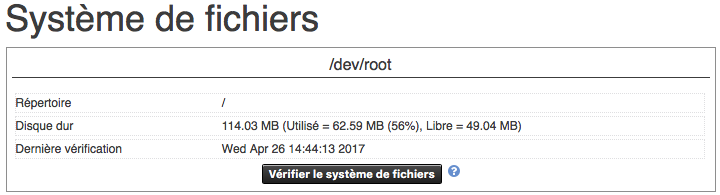
Vous pouvez démarrer une vérification du système de fichiers (et des réparations nécessaires) après avoir arrêté Jasper en cliquant sur le bouton Vérifier le système de fichiers.
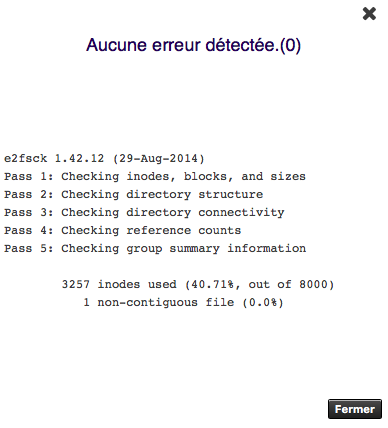
Vous devrez peut-être redémarrer le système si des erreurs sont détectées. Pour plus d’informations sur le redémarrage de Jasper, reportez-vous à la section Démarrage et arrêt de Jasper.
Redémarrer
Cliquez sur ce bouton pour arrêter et redémarrer le serveur Jasper. Jasper démarre automatiquement au démarrage du serveur. Vous avez rarement besoin de redémarrer Jasper. Les événements nécessitant un redémarrage de l’ordinateur incluent des modifications de l’heure système et des paramètres NTP.
Arrêter
Arrêtez Jasper tout en préservant toutes les données. Utilisez cette option si vous devez désactiver Jasper. Arrêter Jasper d’une autre manière peut entraîner une perte de données.
Jasper démarre seul après le démarrage du serveur. Vous n’avez pas besoin de démarrer le logiciel en tant qu’étape séparée.
État du réseau
La boîte de dialogue Réseau affiche :
-
des informations sur l’interface réseau et la connexion
-
statistiques d’utilisation du réseau
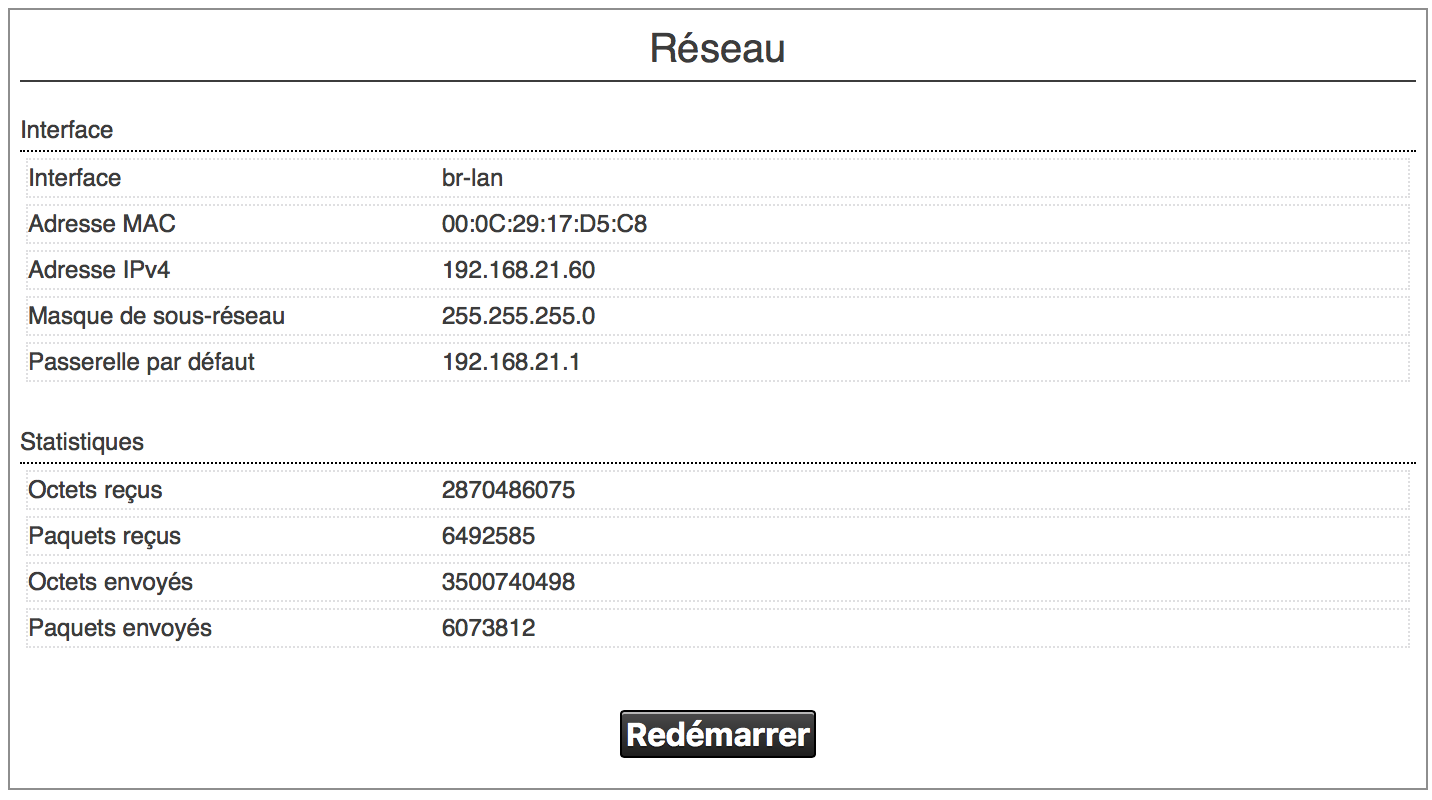
Une fois que vous avez modifié les informations de configuration réseau, vous pouvez faire en sorte que les nouveaux paramètres prennent effet sans redémarrer Jasper en cliquant sur le bouton Redémarrer.
Remarque : Vous pouvez perdre le contact avec le PC qui héberge Jasper si l’adresse IP change automatiquement ou si vous la modifiez manuellement. Vous devrez récupérer l’adresse IP avant de pouvoir vous reconnecter au PC qui héberge Jasper.
Sauvegarde et restauration des fichiers de configuration
Vous pouvez créer des sauvegardes de fichiers de configuration système que vous pouvez restaurer sur le système actif si vous rencontrez des problèmes liés aux modifications apportées à ces fichiers.
Pour accéder à l’interface permettant la sauvegarde et la restauration du fichier de configuration, procédez comme suit.
-
Connectez-vous à Jasper en tant qu’administrateur.
-
Ouvrez le menu Système et choisissez Sauvegarde / Restauration.
La page Sauvegarde / Restauration apparaît.
Sauvegarde des fichiers de configuration
Pour sauvegarder l’une des options affichées, cliquez sur le bouton Télécharger correspondant.
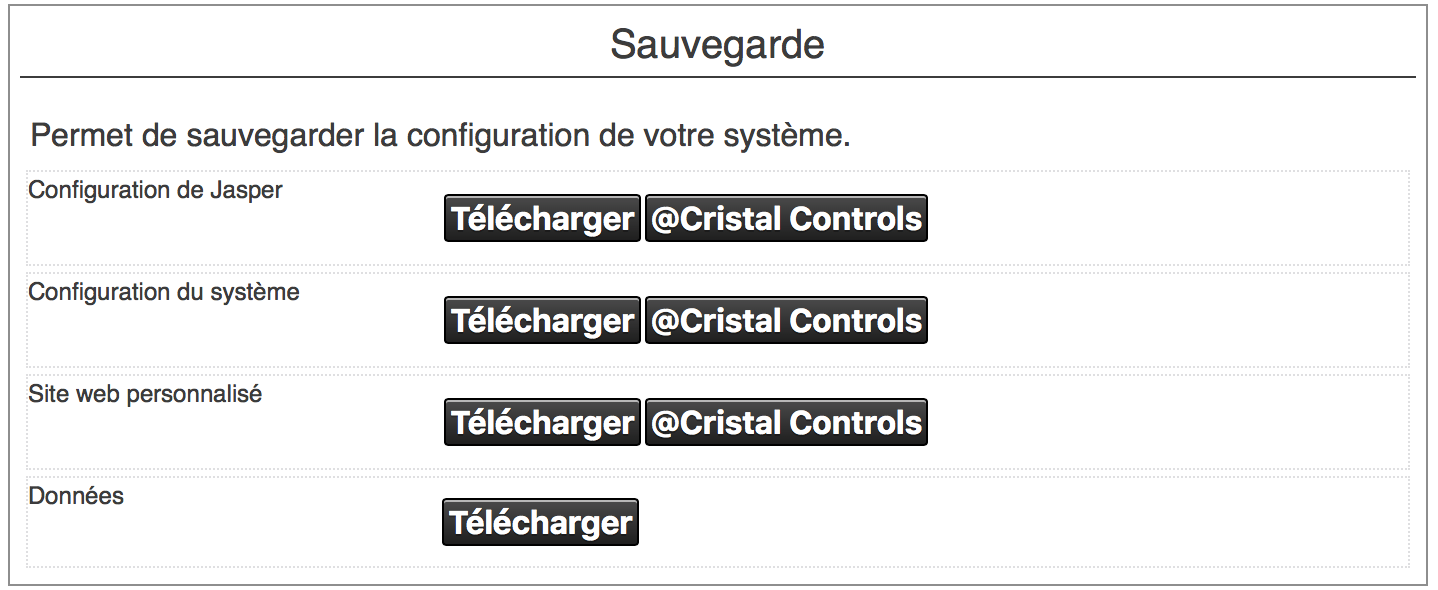
Configuration de Jasper
Les fichiers sauvegardés incluent tous les fichiers de configuration XML situés dans le dossier /etc/Jasper.
Configuration du système
Les fichiers sauvegardés incluent des fichiers de configuration système Linux, dont la plupart se trouvent dans le dossier /etc/config.
Site web personnalisé
Les fichiers sauvegardés incluent tous les fichiers d’interface web créés pour une installation client spécifique et situés dans le dossier /home/www/user.
Données
Les bases de données d’alarmes et de journaux. Ce fichier ne peut pas être restauré.
Restauration des fichiers de configuration
Jasper crée ses sauvegardes au format ZIP. Chaque fichier de sauvegarde est prêt à être utilisé pour restaurer Jasper en utilisant le processus simple ci-dessous.
Pour restaurer les fichiers, cliquez sur le bouton Parcourir pour choisir le fichier ZIP contenant votre sauvegarde, puis cliquez sur le bouton Envoyer le fichier.
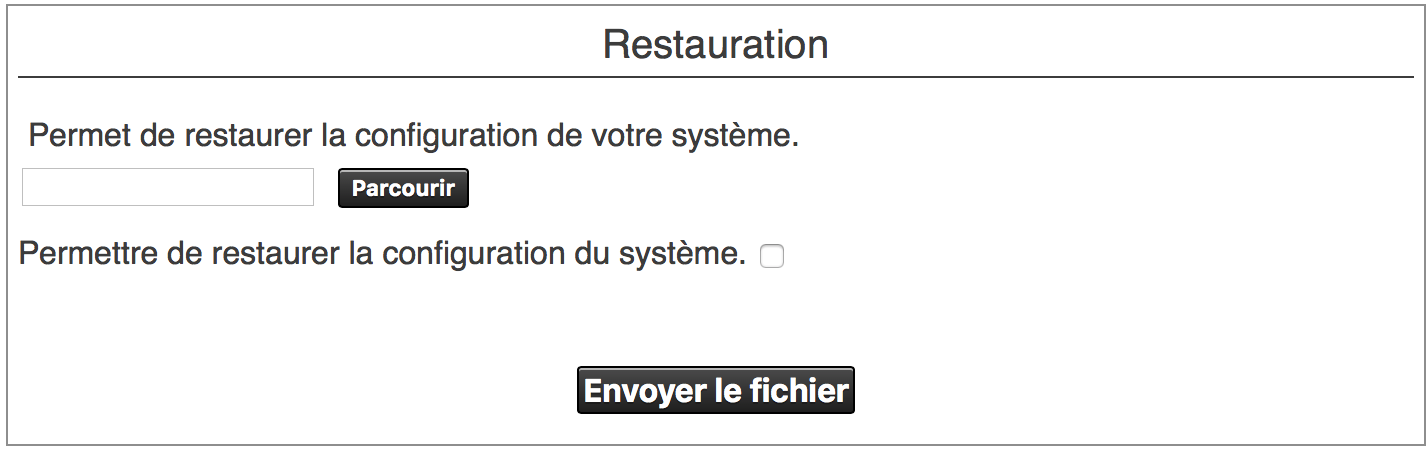
Jasper décompresse le fichier ZIP de sauvegarde et place chaque fichier que le ZIP contient aux bons endroits. Une fois le transfert terminé, Jasper peut vous demander de redémarrer le système afin qu’il utilise le contenu des fichiers de sauvegarde.
Les téléchargements de fichiers de sauvegarde sont limités à 20 Mo, de sorte que le serveur web ne temporise pas pendant le téléchargement. Les sauvegardes plus importantes doivent être décompressées et transmises par FTP.
Le cache d’adresse BACnet
Le cache d’adresses BACnet affiche des informations sur les cartes avec lesquelles Jasper communique et la machine d’état de transaction. Remarque : la machine d’état de transaction est une séquence d’opérations que Jasper suit pour trouver des périphériques sur le réseau. Il vérifie la confirmation des messages envoyés par Jasper. Il réessaye également les messages non reconnus comme reçus.
Pour atteindre le cache d’adresses BACnet, procédez comme suit.
-
Connectez-vous à Jasper en tant qu’administrateur.
-
Ouvrez le menu État et choisissez Cache d’adresses BACnet sous l’en-tête BACnet.
La page Cache d’adresse BACnet apparaît.
Table des cartes
Cet écran affiche les cartes connectées à Jasper et des informations sur leur connexion réseau.
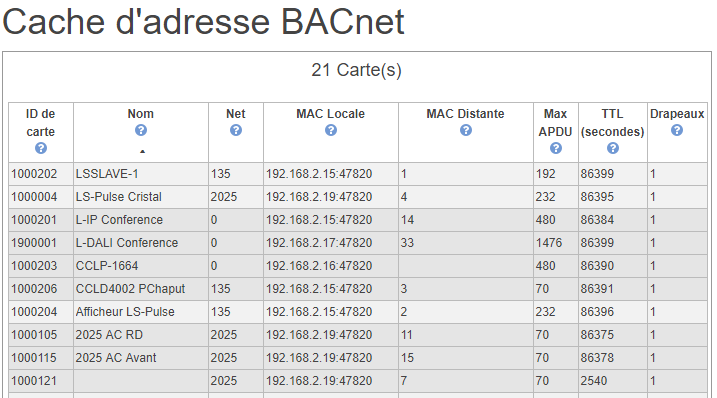
ID de carte
Numéro d’instance BACnet de la carte.
Nom
Nom lisible par une personne tel qu’affiché dans la configuration de Jasper.
Net
Numéro de réseau BACnet.
MAC Locale
Adresse MAC du contrôleur.
Max APDU
Valeur maximale du contrôleur de l’unité de données du protocole d’application.
Max APDU
Valeur maximale du contrôleur de l’unité de données du protocole d’application.
TTL (secondes)
(« time to live » ou durée de vie, également appelée « limite de saut ») TTL empêche la circulation indéfinie d’un paquet de données. Il améliore les performances de la mise en cache.
Cette valeur est définie sur 3600 secondes lorsque la communication est initiée avec un appareil. Si cette valeur atteint 0, c’est parce qu’il n’y a eu aucune communication avec cet appareil pendant au moins une heure et l’entrée disparaît de la liste.
Table de la machine d’état de transaction (TSM)
Ce tableau indique le nombre de communications actuellement engagées par le système par rapport à sa capacité totale de communication.
Remarque : la machine d’état de transaction vérifie la confirmation des messages envoyés par Jasper. Il réessaye également les messages non reconnus comme reçus.
Dans l’exemple ci-dessous, il y a 255 TSM disponibles (TSM Total). Comme il existe 255 TSM (TSM inoccupé), le système n’est engagé dans aucune communication. Plus le nombre de TSM inoccupé diminue, plus le système gère de communications.

Afficher des cartes
Vous pouvez consulter les cartes connectées à votre système Jasper et, dans certains cas, modifier les valeurs de leurs variables. Pour ce faire, procédez comme suit.
-
Connectez-vous à Jasper en tant qu’administrateur.
-
Ouvrez le menu Données et choisissez Afficher sous l’en-tête Cartes.
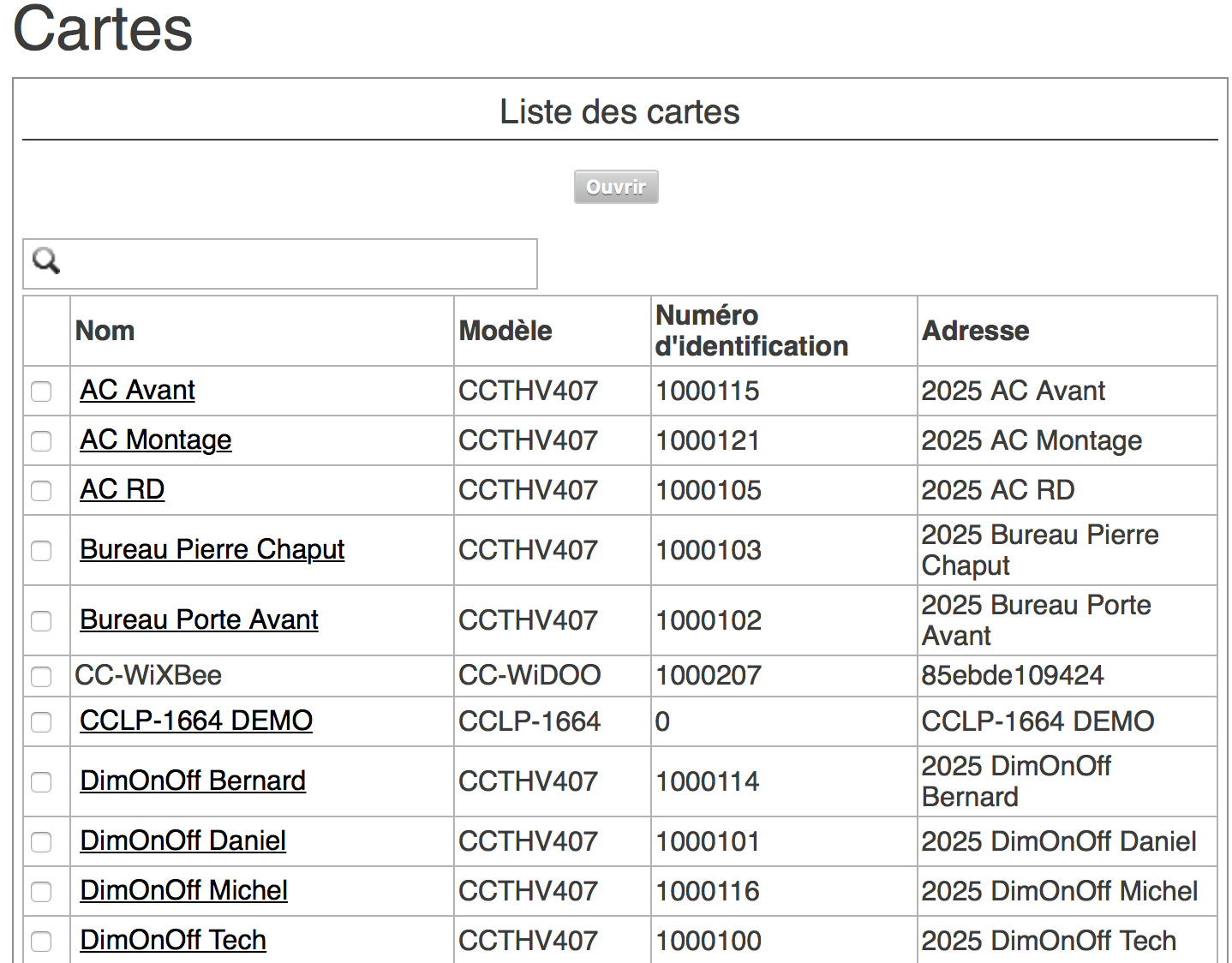
La page Cartes apparaît.
(Champ de recherche - loupe)
Tapez le nom d’une variable que vous recherchez. Jasper filtre cette liste afin que seules les cartes contenant votre texte de recherche apparaissent.
Ouvrir
Pour afficher les valeurs variables d’une carte ou de cartes, cochez les cases correspondantes, puis cliquez sur le bouton Ouvrir. Les cartes sélectionnées apparaissent dans une nouvelle page.
(case à cocher)
Cochez les cartes que vous voulez ouvrir dans une page séparée, puis cliquez sur le bouton Ouvrir. Si vous choisissez plusieurs cartes, elles doivent chacune être le même modèle (ou des modèles compatibles) pour que Jasper les affiche ensemble dans une liste. Seule la page du thermostat CCTHV407 fonctionne de cette façon.
Nom
Le nom de la carte. Pour afficher la page d’une carte, cliquez sur le nom de la carte.
Modèle
Le modèle de la carte.
Numéro d’identification
L’identifiant unique de la carte sur le réseau BACnet.
Adresse
L’identifiant unique d’une carte dans Jasper. Contrairement au nom et au numéro d’identification, l’adresse ne peut pas être modifiée.
Panneaux d’éclairage CCLP-BACnet
Vous pouvez afficher un panneau CCLP-BACnet à l’aide de la page Cartes. Cette page affiche les états du relais. Sur cette page, vous pouvez également :
-
modifier les états du relais (vert = éteint, rouge = allumé) en cliquant sur le relais approprié.
-
configurer le relais en cliquant sur le nom du relais pour ouvrir sa page de configuration des variables. Pour plus d’informations, reportez-vous à la section Gestion des variables.
Pour accéder à cette page, suivez les étapes de la section Afficher des cartes puis cliquez sur le nom de la carte. Sa page de configuration apparaît.
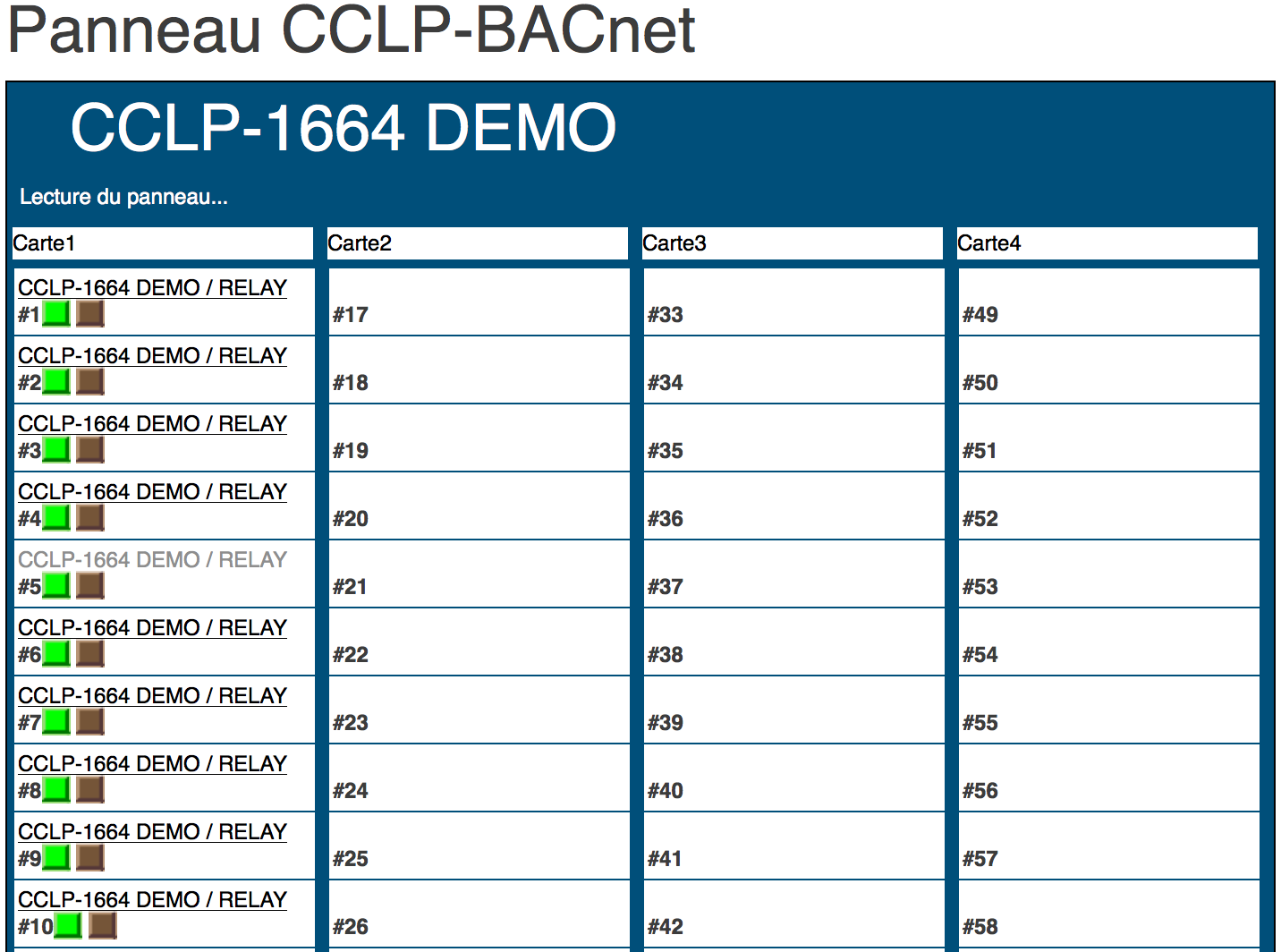
Alors que de nouvelles commandes sont envoyées instantanément, de grands volumes d’interrogation de dataserver peuvent retarder l’actualisation de ce panneau.
Statistiques des cartes
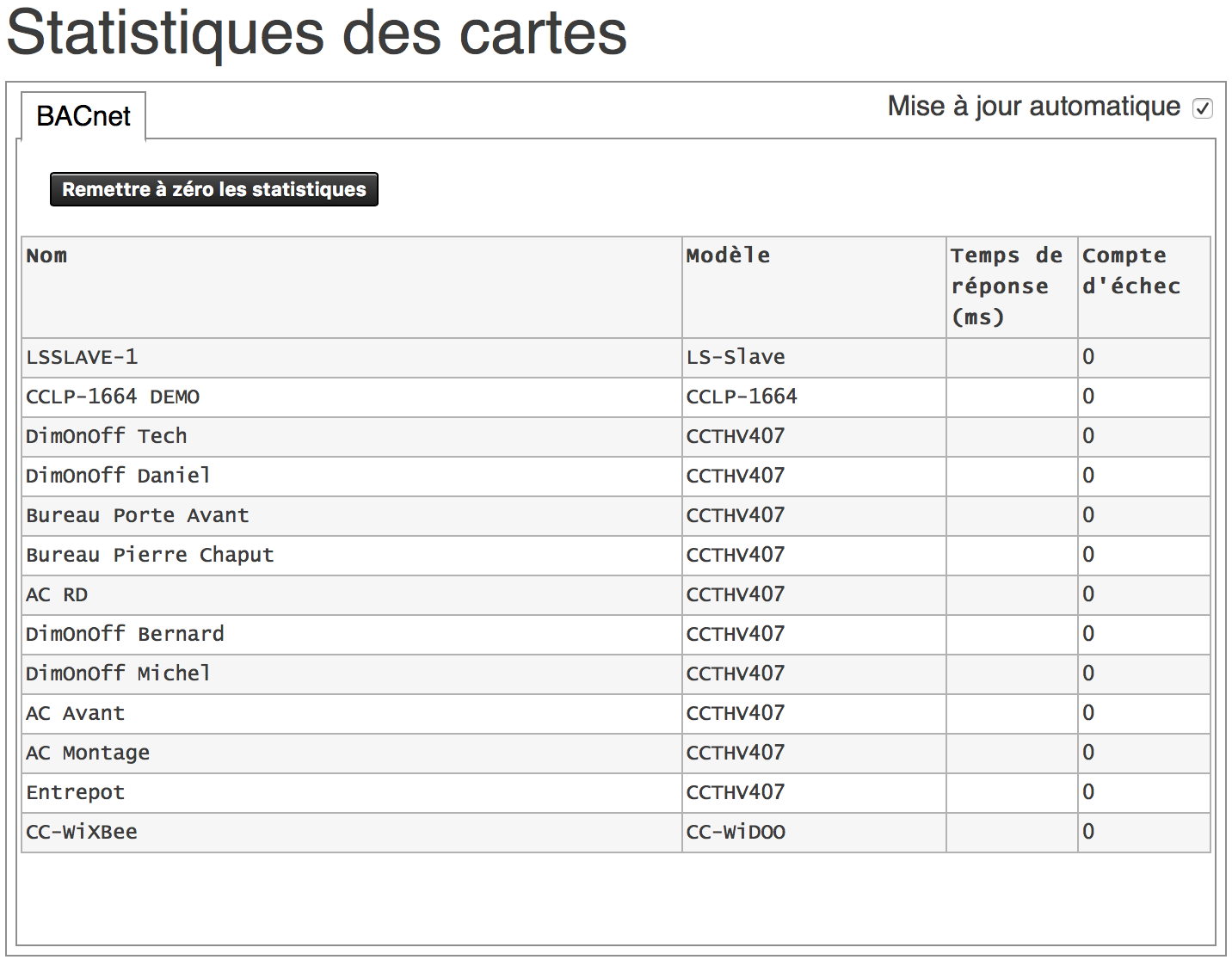
Cette page affiche les temps de réponse réseau entre Jasper et les cartes. Il montre également toutes les communications expirées.
Pour afficher les statistiques de la carte, procédez comme suit.
-
Connectez-vous à Jasper en tant qu’administrateur.
-
Ouvrez le menu État et choisissez Statistiques des cartes sous l’en-tête Données.
La page Statistiques des cartes apparaît.
Remarques :
-
Si vous utilisez Jasper sur plusieurs réseaux, les cartes de cette page sont séparées par type de réseau (par exemple, BACnet et XBeeDOO).
-
Le bouton Remettre à zéro les statistiques réinitialise les compteurs pour toutes les cartes.
-
Lorsque la case à cocher Mise à jour automatique est cochée, les statistiques les plus récentes apparaissent automatiquement sur la page.
-
Nom
Nom de la carte.
Modèle
Modèle de la carte.
Temps de réponse (ms) :
Temps de réponse en millisecondes de la dernière communication avec la carte.
Compte d’échec
Nombre de communications expirées.
Navigation, lecture et écriture des valeurs des variables
Cette page répertorie les variables configurées dans Jasper. Vous pouvez également l’utiliser pour modifier les valeurs des variables. Procédez comme suit.
-
Connectez-vous à Jasper en tant qu’administrateur.
-
Ouvrez le menu Données et choisissez Afficher sous l’en-tête Variables.
La page Variables apparaît.
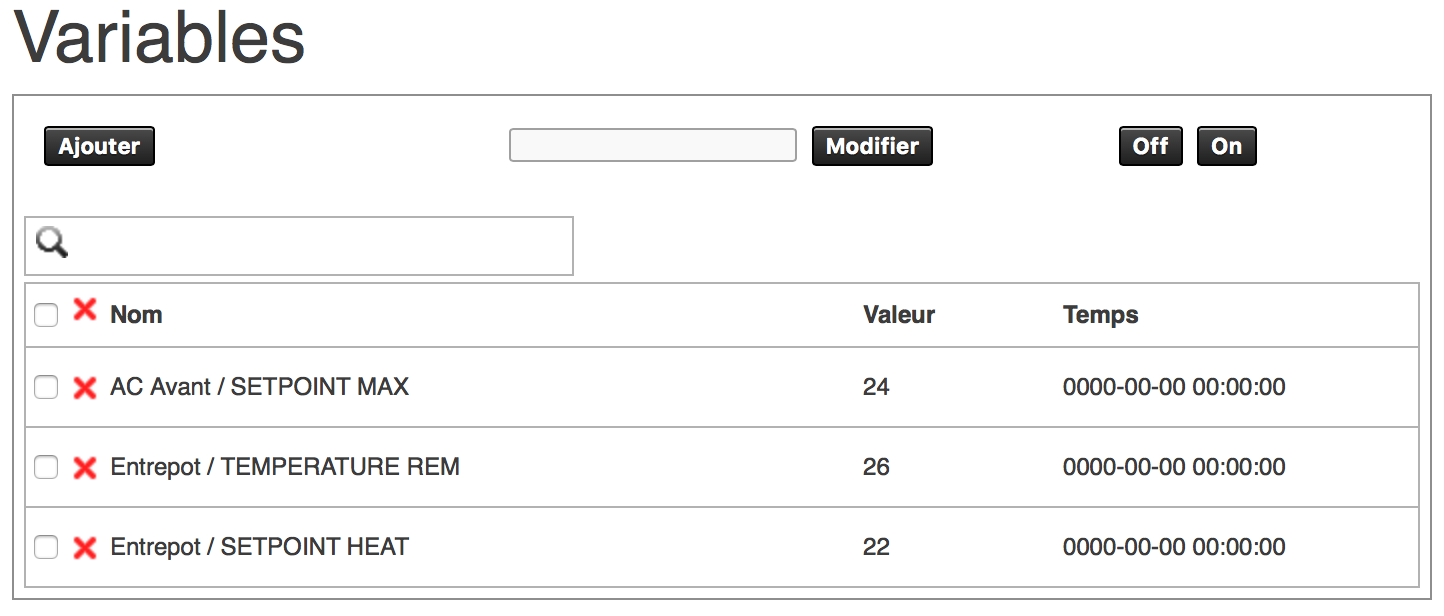
Ajouter
Cliquez sur ce bouton pour ajouter des variables à la liste. Une boîte de dialogue « Ajouter des variables » apparaît.
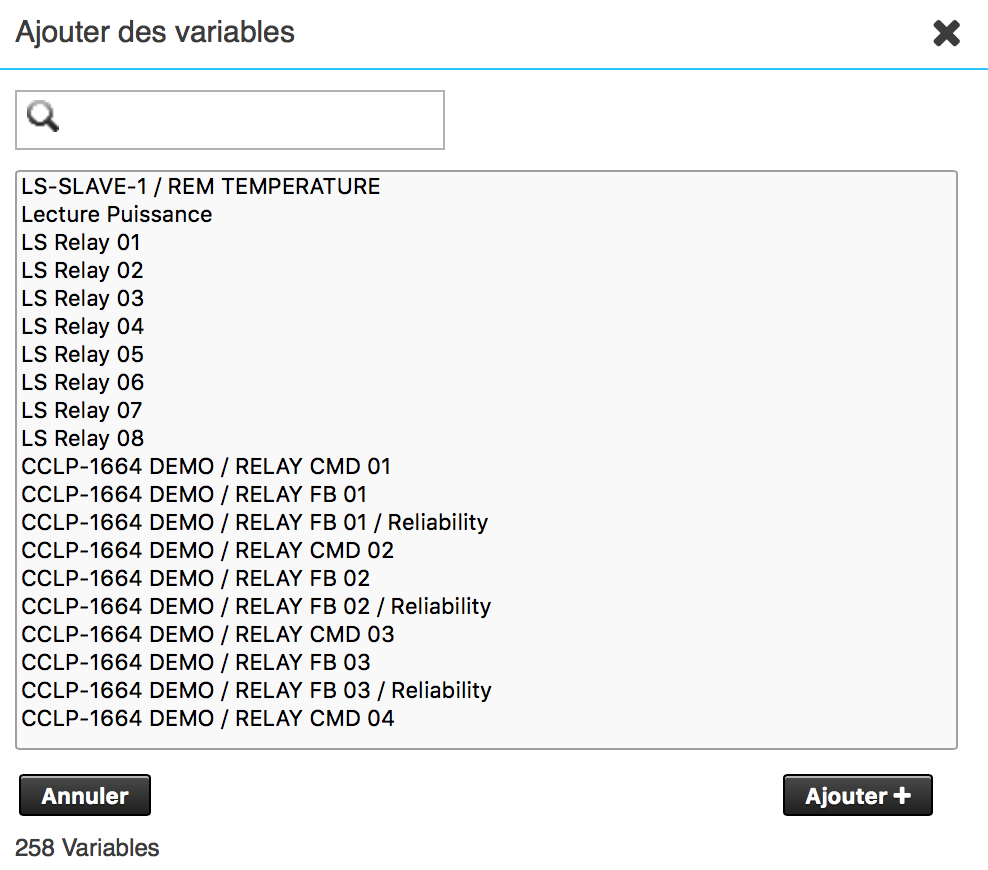
Sélectionnez les variables que vous souhaitez ajouter et cliquez sur le bouton Ajouter. Ces variables apparaissent dans la liste Variables.
Remarque : vous pouvez ajouter un groupe de variables en cliquant sur la première variable d’une plage, en maintenant le bouton Majuscule de votre clavier enfoncé et en cliquant sur la dernière variable de la plage.
Remarque : vous pouvez également ajouter un groupe de variables non contiguës en cliquant sur une variable, puis en maintenant la touche Contrôle enfoncée lorsque vous cliquez sur les autres variables que vous souhaitez ajouter.
Off
Définissez la valeur d’une variable à « off » (0). Avant d’utiliser ce bouton, cochez la case des variables que vous souhaitez désactiver. Ce bouton n’affecte que les variables analogiques et binaires.
On
Définissez la valeur d’une variable à « on » (binaire = 0, analogique = 100). Avant d’utiliser ce bouton, cochez la case des variables que vous voulez activer. Ce bouton n’affecte que les variables analogiques et binaires.
Modifier (et champ de texte)
Définissez la valeur d’une variable à la valeur que vous tapez dans le champ de texte. Avant d’utiliser ce bouton, cochez la case des variables que vous souhaitez définir. Si vous entrez une valeur non nulle, les variables binaires prennent la valeur « 1 ».
Champ de recherche
Utilisez ce champ pour filtrer la liste des variables en fonction du nom de la variable que vous recherchez.
(case à cocher)
Cochez la case pour une variable si vous voulez changer sa valeur en utilisant les boutons Modifier, Off ou On.
« x » rouge
Cliquez sur ce x pour supprimer la variable de cette liste. Cliquer sur le x ne supprime pas la variable.
Nom
Nom de la variable.
Valeur
Valeur actuelle de la variable.
Temps
La dernière date et heure de modification de la valeur.
(icônes)
Une icône de loupe clignote chaque fois que Jasper actualise la valeur de la variable. Un point d’exclamation dans un triangle jaune indique que la variable n’est pas disponible actuellement.
Capture du trafic réseau
Vous pouvez enregistrer le trafic réseau qui atteint Jasper dans un fichier de capture, puis le télécharger et l’ouvrir dans un outil d’analyse réseau tel que Wireshark. Cette page est disponible lorsque le module de capture réseau est installé.
Pour capturer le trafic réseau, procédez comme suit.
-
Connectez-vous à Jasper en tant qu’administrateur.
-
Ouvrez le menu Système et choisissez Capture réseau. La page Capture réseau apparaît.
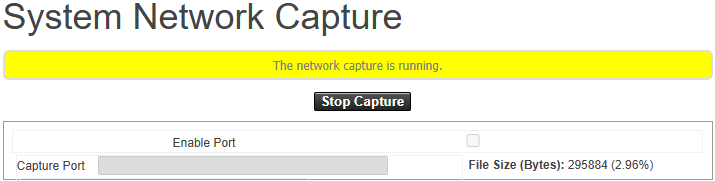
Activer le port
Cochez cette case pour limiter la capture à un seul port. Lorsqu’elle est décochée, Jasper capture le trafic sur tous les ports.
Port de capture
Le port à capturer lorsque Activer le port est coché.
Taille du fichier limite (octets)
La taille maximale du fichier de capture. Jasper arrête la capture lorsque le fichier atteint cette limite. Cette valeur est définie sur le système et ne peut pas être modifiée depuis cette page.
Démarrer la capture
Commence l’enregistrement des paquets dans le fichier de capture. Pendant une capture, Jasper affiche un message indiquant que la capture est en cours et met continuellement à jour la Taille du fichier.
Arrêter la capture
Arrête l’enregistrement.
Taille du fichier (octets)
La taille actuelle du fichier de capture, avec le pourcentage de la limite de taille atteint.
Télécharger la capture
Télécharge le fichier de capture sur votre ordinateur. Ce bouton apparaît lorsqu’un fichier de capture existe et qu’aucune capture n’est en cours.
Supprimer la capture
Supprime le fichier de capture du système. Ce bouton apparaît lorsqu’un fichier de capture existe et qu’aucune capture n’est en cours.
Détection des erreurs de réseau sans fil et dépannage
Affichage des informations sans fil
(Présent uniquement sur le modèle CC-WiXBee.) Cette page affiche les informations de configuration et les compteurs de communication du module sans fil.
Pour afficher ces informations, procédez comme suit.
-
Connectez-vous à Jasper en tant qu’administrateur.
-
Ouvrez le menu État et choisissez État sous l’en-tête Sans fil.
La page d’informations sans fil apparaît.
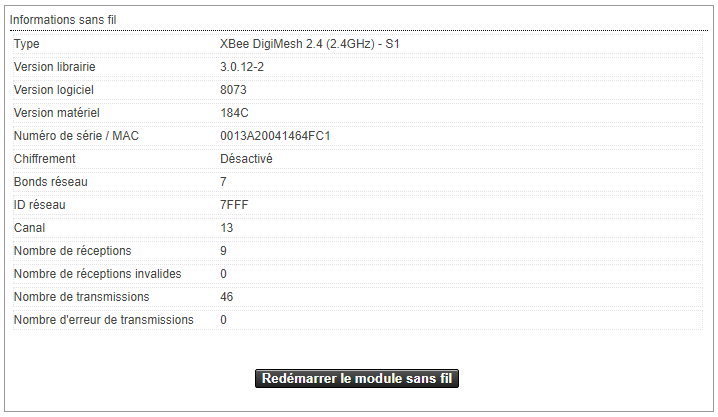
Type
Type de module sans fil.
Version librairie
Version de la librairie de communication sans fil.
Version logiciel
Version logicielle du module sans fil.
Version matériel
Version matérielle du module sans fil.
Numéro de série / MAC
Adresse MAC du module sans fil.
Chiffrement
Indique si les communications sont cryptées.
Bonds réseau
Nombre maximum autorisé de sauts de réseau pour les messages transmis.
ID réseau
ID réseau (PAN) utilisé pour regrouper tous les modules radio pour un projet.
Canal
Canal sans fil ou fréquence radio.
Nombre de réception
Nombre de messages reçus.
Nombre de réception invalides
Nombre de messages invalides reçus.
Nombre de transmissions
Nombre total de messages transmis.
Nombre d’erreur de transmissions
Nombre de fois que la bibliothèque de radios n’a pas pu transmettre un message.
Redémarrer le module sans fil
Arrêtez et démarrez le module sans fil.
Utilisation de l’analyseur de spectre sans fil
(Présent uniquement sur le modèle CC-WiXBee.) La page analyse l’énergie sur toutes les fréquences. Remarque : Ce processus peut perturber temporairement les communications sans fil.
Pour utiliser l’analyseur de spectre sans fil, procédez comme suit.
-
Connectez-vous à Jasper en tant qu’administrateur.
-
Ouvrez le menu État et choisissez Analyseur de spectre sans fil sous le titre Sans fil.
La page Analyseur de spectre sans fil apparaît.
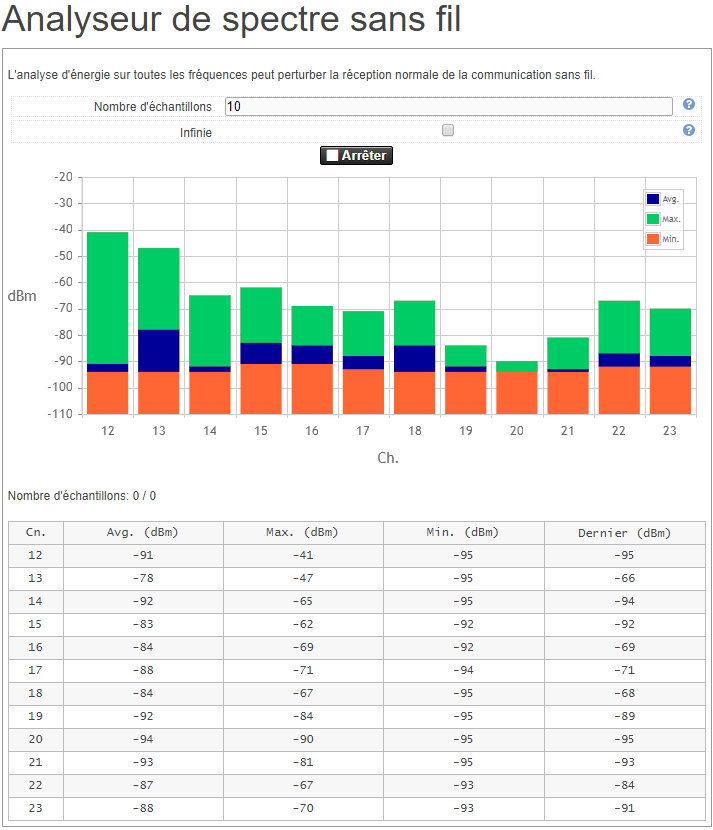
Nombre d'échantillons
Le nombre fini de lectures que la radio XBee utilise pour produire les résultats de test présentés dans le graphique et le tableau. La valeur par défaut est 10 lectures. Cette option n’est pas disponible si vous choisissez « infinie » (ci-dessous).
Infinie
Choisissez cette option pour que la radio XBee effectue une analyse d’énergie en continu sans être limitée par le nombre de lectures (ci-dessus). Pour utiliser Nombre de lectures, désélectionnez infinie.
Démarrer
Démarrer l’analyse du spectre.
Cn
Numéro de canal sans fil ou fréquence.
Moy. (dBm)
Puissance moyenne du signal (dBm).
Max. (dBm)
Puissance maximale du signal (dBm) pour le nombre d’échantillons.
Min. (dBm)
Puissance minimale du signal (dBm) pour le nombre d’échantillons.
Dernier (dBm)
Dernière lecture de la puissance du signal (dBm).
Analyseur de paquets sans fil
(Présent uniquement sur le modèle CC-WiXBee.) Vous pouvez utiliser l’analyseur de paquets sans fil pour suivre les paquets reçus et envoyés par le module sans fil, voyageant entre le module et les périphériques sur le réseau sans fil XBee.
Pour utiliser l’analyseur de paquets sans fil, procédez comme suit.
-
Connectez-vous à Jasper en tant qu’administrateur.
-
Ouvrez le menu État et choisissez Analyseur de paquets sans fil sous la rubrique San fil.
La page Analyseur de paquets sans fil s’affiche.
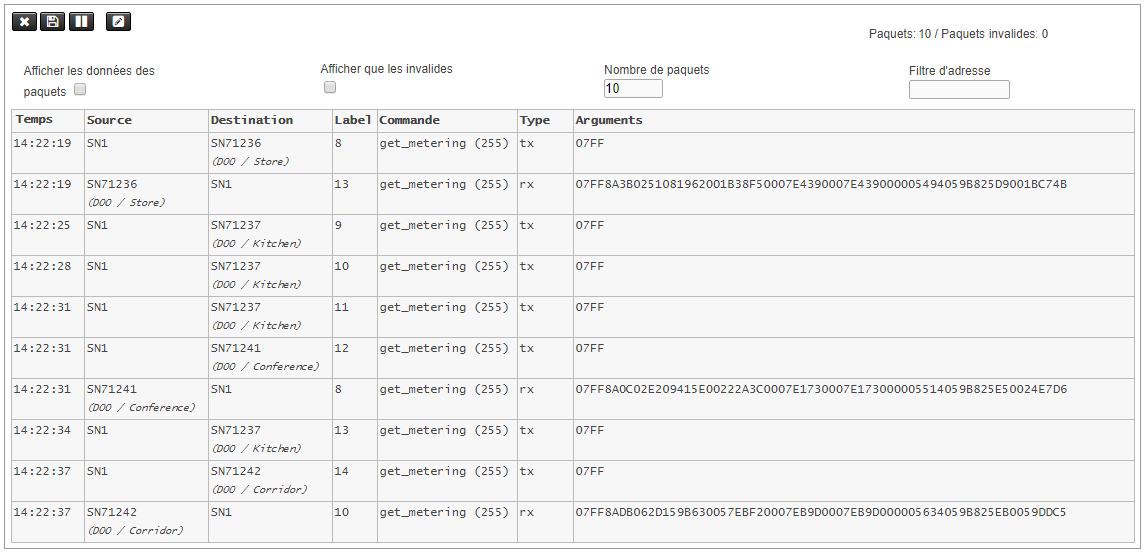

Effacez tous les paquets.

Enregistrez la liste des paquets sur votre ordinateur en tant que fichier CSV (valeurs séparées par des virgules).
 /
/
Interrompez ou redémarrez l’analyseur de paquets sans fil.

Permet l’entrée directe d’un paquet pour l’envoyer sur le réseau sans fil. Les utilisateurs avancés peuvent tester le réseau sans fil en utilisant la saisie directe des paquets.

Afficher les données des paquets
Affiche les données de paquet brutes.
Afficher que les invalides
Affiche uniquement les paquets invalides. Les paquets non valides apparaissent en rouge.
Nombre de paquets
Limite le nombre de paquets.
Filtre d'adresse
Affiche uniquement les paquets avec cette adresse source ou destination.
Mise à jour du système
Il existe deux façons de mettre à jour le logiciel Jasper. Vous pouvez téléverser un fichier de mise à jour depuis l’interface web, ou vous pouvez utiliser le programme Jasper Updater sur un ordinateur Windows. Les deux méthodes installent les paquets de mise à jour fournis par Cristal Controls, puis redémarrent le logiciel Jasper.
Mise à jour par le web
Vous pouvez mettre à jour le logiciel Jasper depuis l’interface web en téléversant un fichier de mise à jour fourni par Cristal Controls. Jasper arrête le logiciel, installe la mise à jour, puis redémarre le logiciel.
Les mises à jour doivent être effectuées par un technicien qualifié. Pendant la mise à jour, Jasper s’arrête et la page peut ne plus répondre. N’éteignez pas le système pendant qu’une mise à jour est en cours.
Pour mettre à jour le système Jasper, procédez comme suit.
-
Connectez-vous à Jasper en tant qu’administrateur.
-
Ouvrez le menu Système et choisissez Mise à jour du système. La page Mise à jour du système apparaît.
-
Sous Téléverser le fichier de mise à jour, cliquez Sélectionner le fichier de mise à jour (.zip) et choisissez le fichier fourni par Cristal Controls. Le fichier doit être une archive
.zip. -
Cliquez Téléverser et installer.
Pendant le téléversement, une barre de progression affiche le pourcentage transféré. Jasper installe ensuite la mise à jour puis, une fois terminé, redémarre. La page se recharge automatiquement lorsque le système est de nouveau en ligne.
Jasper Updater
Vous pouvez mettre à jour un appareil Jasper depuis un ordinateur Windows à l’aide du programme Jasper Updater fourni par Cristal Controls. Le programme se connecte à l’appareil par le réseau, installe les paquets de mise à jour, puis redémarre le logiciel Jasper.
Les mises à jour doivent être effectuées par un technicien qualifié. L’ordinateur qui exécute le Jasper Updater doit pouvoir joindre l’appareil Jasper sur le réseau.
Pour mettre à jour un appareil Jasper avec le Jasper Updater, procédez comme suit.
-
Sur l’ordinateur Windows, exécutez le programme Jasper Updater fourni par Cristal Controls.
-
Dans le champ Adresse IP, saisissez l’adresse IP de l’appareil Jasper.
-
Cliquez Next pour démarrer la mise à jour.
Le programme affiche sa progression pendant qu’il installe les paquets sur l’appareil. Une fois terminé, l’appareil Jasper redémarre avec le logiciel mis à jour.
Remarque : pour installer une extension optionnelle, cochez Extension packages, puis cliquez Install pour Network Packet Capture ou CC-XBee. Vous pouvez aussi utiliser Uninstall pour retirer une extension.