Configuration de l’expérience utilisateur de Jasper (plans de plancher)
Vous pouvez créer et configurer des plans de plancher pour votre bâtiment. Ces plans d’étage contiennent à la fois des lectures de détecteurs (par exemple la tension, le courant, la puissance, la fréquence, le retour de la lampe) et les commandes de réglage pour les dispositifs BACnet. Vous pouvez placer les deux types d’objets dans les emplacements de vos plans de plancher afin que les utilisateurs de Jasper puissent facilement trouver les lectures et les contrôles dont ils ont besoin.
Accès aux plans de plancher
Vous pouvez travailler sur les plans de plancher à la fois en tant qu’utilisateur et en tant qu’installateur. Ce manuel couvre les instructions de l’installateur pour vous aider à configurer les plans d’étage. Pour plus d’informations sur l’utilisation des plans de plancher en tant qu’utilisateur, reportez-vous au Manuel de l’utilisateur de Jasper Building Control, « Ajustement des plans de plancher personnalisés ».
Pour travailler avec les fonctionnalités du plan de plancher de Jasper, procédez comme suit.
-
Connectez-vous à Jasper en tant qu’administrateur.
-
Ouvrez le menu Jasper et choisissez Plan de plancher sous l’en-tête Visualisation.
La page Plan de plancher apparaît.
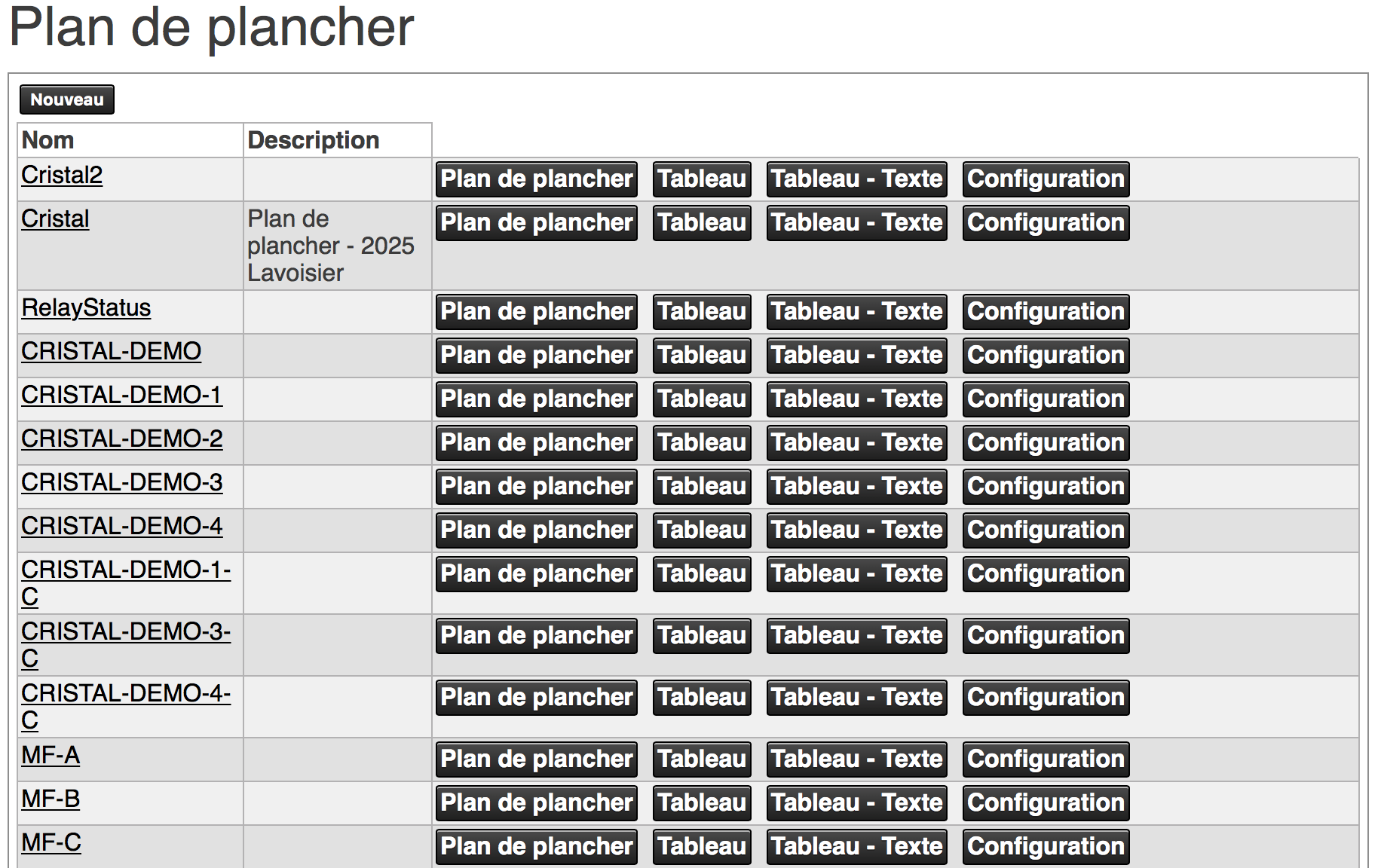
Remarques :
-
Vous pouvez également choisir l’option « Plan de plancher plein écran » pour ne pas afficher l’en-tête et le pied de page. Cette option affiche plus de la liste sur votre écran.
-
Si vous ne voyez pas les boutons de configuration visibles dans cette image, vous pouvez être connecté à Jasper en tant qu’utilisateur et non en tant qu’administrateur.
-
Chaque ligne de cette table de Plan de plancher contient une étiquette, une description et quatre boutons.
Nom (lien vers plan de plancher)
Voir et travailler avec le plan de plancher comme un graphique.
Description
Une brève note sur la nature de ce plan de plancher. Pour configurer la description, reportez-vous à la section Configuration d’un plan de plancher.
Plan de plancher
Voir et travailler avec le plan de plancher comme un graphique.
Tableau
Voir et travailler avec le plan de plancher avec chaque élément dans sa propre rangée de table. Chaque élément apparaît comme dans le plan de plancher graphique.
Tableau – Texte
Voir et travailler avec le plan de plancher avec chaque élément dans sa propre rangée de table. Contrairement à l’option « Table » (ci-dessus), les éléments sont représentés sous forme de texte au lieu de leurs icônes graphiques.
Configuration
Travaillez avec les outils qui vous permettent de configurer un plan de plancher.
Vous ne pouvez pas annuler les modifications que vous effectuez ici, donc avant de faire des modifications, sauvegardez la configuration actuelle. Vous pouvez ensuite revenir à cette sauvegarde si nécessaire. Pour obtenir des instructions sur la sauvegarde et la restauration de votre configuration, reportez-vous à la section Sauvegarde et restauration des fichiers de configuration.
Pour plus d’informations, reportez-vous aux sections suivantes :
- L’option Configuration : Configuration d’un plan de plancher
- Toutes les autres options de la barre latérale : Création d’un plan de plancher ci-dessous
Création d’un plan de plancher
Pour créer un plan de plancher, procédez comme suit.
-
Suivez les instructions de la section Accès aux plans jusqu’à ce que Jasper affiche la page Plan de plancher.
-
Cliquez sur le bouton Nouveau.
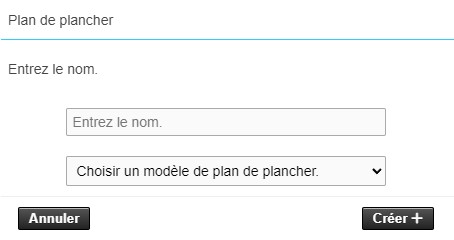
Une boîte de dialogue Plan de plancher apparaît. Elle comporte les champs « Entrez le nom. » et « Choisir un modèle de plan de plancher. ». Le choix d’un modèle de plan de plancher est optionnel.
-
Tapez le nom de votre nouveau plan de plancher, choisissez éventuellement un modèle de plan de plancher et cliquez sur le bouton Créer +.
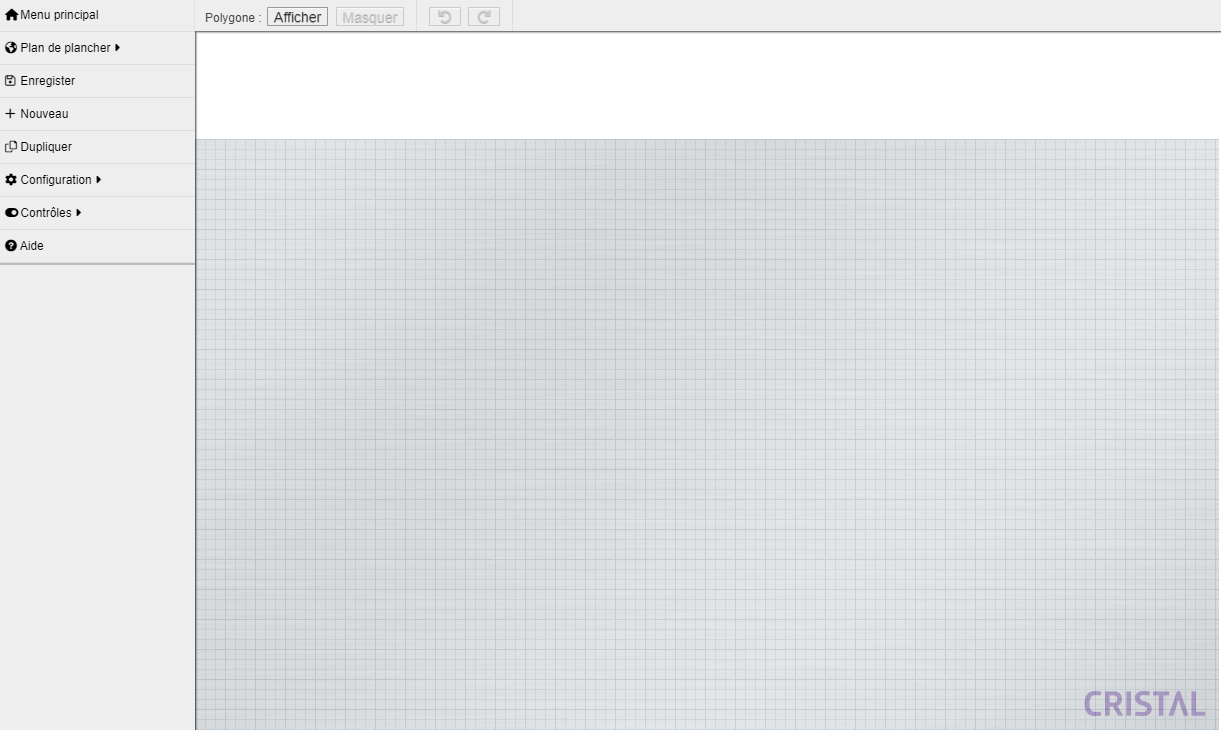
Un écran apparaît contenant une grille sur laquelle vous pouvez disposer un plan de plancher, avec une liste d’outils de création de plan de plancher dans une barre latérale à gauche de la grille. Cet écran comporte également des boutons Annuler et Rétablir dans le coin supérieur gauche de la grille.
Remarques :
-
Le nom de votre plan de plancher apparaît dans l’onglet de votre navigateur web et dans la bordure inférieure de la fenêtre du navigateur.
-
Les coordonnées actuelles du pointeur de votre souris et, le cas échéant, l’heure et un message d’erreur apparaissent dans la bordure inférieure de la fenêtre du navigateur.
Menu principal
Retournez à la page d’accueil de Jasper.
Plan de plancher
Voir une liste des plans d’étage existants. Pour afficher ou modifier un plan de plancher, cliquez sur le nom de ce plan dans la barre latérale. Le plan apparaît dans la section de droite.
Pour fermer cette liste et revenir à la barre latérale principale, cliquez à nouveau sur Plan de plancher.
Enregistrer
Enregistrez les modifications que vous avez apportées. Vous pouvez également utiliser le raccourci clavier Ctrl + S.
Nouveau
Créez un nouveau plan de plancher vide. Une boîte de dialogue Plan de plancher apparaît. Tapez le nom de votre nouveau plan de plancher et cliquez sur le bouton Créer +. Un écran apparaît contenant une grille sur laquelle vous pouvez disposer un plan de plancher, avec une liste d’outils de création de plan de plancher dans une barre latérale à gauche de la grille.
Dupliquer
Créez un nouveau plan de plancher basé sur celui que vous avez actuellement ouvert. Une boîte de dialogue Plan de plancher apparaît. Tapez le nom de votre nouveau plan de plancher et cliquez sur le bouton Créer +. Un écran apparaît contenant une copie du plan de plancher que vous avez dupliqué, avec une liste d’outils de création de plan de plancher dans une barre latérale à gauche de la grille.
Configuration
Afficher les options de configuration qui affectent l’ensemble du plan de plancher actuel. Pour plus d’informations, reportez-vous à la section Configuration d’un plan de plancher.
Contrôles
Listez les contrôles que vous pouvez ajouter au plan de plancher. Pour plus d’informations, reportez-vous à la section Ajout de contrôles à un plan de plancher.
Aide
Répertoriez les options de raccourci clavier et les explications des icônes. Le menu Aide propose également des suggestions sur la façon de modifier l’URL de la page pour personnaliser l’interface du plan de plancher. Ces paramètres n’affectent pas l’interface Jasper en dehors des pages de plan de plancher.
Polygone : Afficher/ Masquer
Rendre accessible/inaccessible les contrôles de types polygones sur le plan de plancher. Si le bouton Afficher est activé, les contrôles de type polygones deviennent accessibles et peuvent être modifiés. Tous les autres types de contrôles deviennent non configurable et inversement (si le bouton Masquer est activé).
Configuration d’un plan de plancher
Vous pouvez utiliser les outils de cette barre latérale pour créer un nouveau plan de plancher ou configurer les attributs globaux d’un plan existant. Ces contrôles se trouve en cliquant le lien Configuration. Pour revenir à la barre latérale principale, cliquez à nouveau sur Configuration.
Renommer
Renommez le plan de plancher.
Modifier la description
Modifiez la description qui apparaît dans la liste des tables du plan de plancher principal. Par défaut, les plans de plancher n’ont pas de description.
Modifier le plan
Téléchargez une nouvelle image pour servir d’image de fond du plan de plancher (murs, portes, places de stationnement, etc.). Ces images aident les utilisateurs à s’orienter lorsqu’ils utilisent Jasper.
Vous pouvez créer des images d’arrière-plan en utilisant un logiciel de CAO, un logiciel de diagramme ou même un simple logiciel d’illustration. Le format .png est recommandé en raison de sa petite taille et de sa clarté. Vous pouvez également utiliser d’autres formats tels que .jpeg ou .gif.
Redimensionner contrôles
Ajustez la taille de tous les contrôles dans le plan de plancher. Cette fonctionnalité n’ajuste pas la taille du plan de plancher en arrière-plan.
Supprimer
Supprimer le plan de plancher. Vous ne pouvez pas annuler les suppressions de plan de plancher.
Ajout de contrôles à un plan de plancher
Vous pouvez ajouter et configurer divers contrôles dans votre plan de plancher. Pour des explications complètes de chaque contrôle, reportez-vous au Manuel de l’utilisateur de Jasper Building Control, « Ajustement des plans de plancher personnalisés ».
Pour ajouter des contrôles à votre plan de plancher, procédez comme suit.
-
Suivez les instructions de la section Accès aux plans jusqu’à ce que Jasper affiche la page Plan de plancher.
-
Recherchez le plan de plancher auquel vous souhaitez ajouter des contrôles et cliquez sur le bouton Configuration. (Vous pouvez également utiliser ce processus pour configurer ou supprimer des contrôles existants.)
Le plan de plancher apparaît avec les commandes de configuration dans la barre latérale gauche.
-
Dans la barre latérale, cliquez sur Contrôles.
Une liste de contrôles apparaît dans la barre latérale. Pour revenir à la barre latérale principale, cliquez à nouveau sur Contrôles.
-
Cliquez sur un contrôle dans la barre latérale pour l’ajouter au plan de plancher.
Vous pouvez déplacer un contrôle en utilisant la souris pour faire glisser l’icône de petite main qui y est attachée. Vous pouvez déterminer le positionnement précis à l’aide de l’attribut Position décrit dans la section Configuration des attributs d’un contrôle (liste des attributs principaux).
Notez que les deux cases à cocher en haut de la barre latérale ne sont pas des contrôles. Ils déterminent le comportement de l’interface du plan de plancher. Pour des illustrations de ces commandes, se reporter au Manuel de l’utilisateur de Jasper Building Control, « Ajustement des plans de plancher personnalisés ».
-
Configurez le contrôle en utilisant les options qui apparaissent dans la barre latérale. Pour plus d’informations, reportez-vous à la section Configuration des attributs d’un contrôle (liste des attributs principaux).
-
Cliquez sur le bouton Modifier pour que vos modifications prennent effet.
Afficher la grille
Cochez cette case pour superposer le plan de plancher à une grille de 10 x 10 pixels pour vous aider à positionner les contrôles.
Aligner sur la grille
Cochez cette case pour que Jasper aligne automatiquement les contrôles sur la grille. Si vous voulez positionner les contrôles libres de cette contrainte, désélectionnez cette case.
Ajouter numérique
Interrupteur marche/arrêt sur le plan de plancher.


Ajouter analogique
Contrôle offrant une plage de 0 à 100 %.

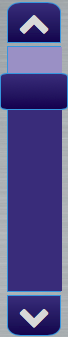
Ajouter gradateur vertical
Contrôle offrant une plage de 0 à 100 %.
Ajouter gradateur horizontal
Contrôle offrant une plage de 0 à 100 %.

Ajouter en/hors
Activer/désactiver les valeurs


Ajouter bouton simple
Déclenchez une commande d’écriture avec la valeur affichée par le bouton.

Ajouter bouton lien
Bouton de lien HTML pour ouvrir une nouvelle page web.

Ajouter texte
Étiquette de texte fixe

Ajouter entrée texte
Valeur numérique.

Ajouter entrée couleur
Contrôle de la couleur avec les composants Rouge, Vert et Bleu.


Ajouter carte
Contrôle de la température du thermostat Cristal CCTHV-407.

Ajouter contrôle de lumière
Contrôle de la température et de l’intensité

Ajouter polygone
Contrôle permettant d’avoir une forme quelconque sur le plan de plancher.
Ajouter heure système
Affiche la date et l’heure système de Jasper sur le plan de plancher. Le format affiché est configurable avec l’option Format de l’heure. Les valeurs disponibles sont Date + Heure, Heure, Heure (sans secondes) ou Date.

Configuration des attributs d’un contrôle (liste des attributs principaux)
Chaque contrôle dans un plan de plancher Jasper est composé de :
-
l’apparence physique
-
les attributs qui déterminent leur influence sur des variables
En choisissant le contrôle que vous voulez ajouter, vous déterminez son apparence. Pour qu’un contrôle affecte Jasper selon vos spécifications, vous devez configurer les attributs de ce contrôle.
Remarque : vous pouvez configurer les attributs à la fois lorsque vous ajoutez un contrôle à un plan de plancher et si vous devez modifier le contrôle.
Comme les attributs peuvent s’appliquer à plusieurs contrôles, cette section répertorie les attributs par ordre alphabétique. Pour que vos modifications prennent effet, cliquez sur le bouton Modifier en dessous de la liste des attributs.
Carte
La carte sélectionnée pour ce contrôle. Cliquez sur Modifier pour sélectionner un thermostat.
S’applique à : Carte.
Icône
Une icône simple qui apparaît dans le contrôle sur le plan de plancher. Chaque contrôle peut uniquement afficher une icône.
- Pour choisir une icône pour le contrôle, cliquez sur l’icône à droite du champ de texte.
- Pour supprimer l’icône, cliquez sur le « x » rouge à droite du champ de texte.
S’applique à : Bouton simple, Bouton lien, Texte.
Lien
L’URL d’une page web. Vous pouvez utiliser cet attribut pour ouvrir une autre page web dont un utilisateur a besoin pour configurer le plan de plancher.
S’applique à : Bouton lien.
Mise à jour en directe
Cochez cette case pour que le contrôle écrive sa valeur actuelle dans la variable pendant que l’utilisateur glisse le contrôle à l’aide de la souris. Sinon, le contrôle écrit la valeur définie lorsque l’utilisateur relâche le bouton de la souris.
S’applique à : Gardeur vertical, Gardeur horizontal.
Position
Ces deux nombres sont les coordonnées X (horizontale) et Y (verticale) du contrôle sur le plan de plancher.
- Le premier nombre est X, 0 étant le bord gauche du plan de plancher.
- Le deuxième nombre est Y, 0 étant le bord supérieur du plan de plancher.
S’applique à : tous les contrôles.
Variable de lecture
La variable à partir de laquelle le contrôle affiche la valeur que vous voyez.
S’applique à : Numérique, Analogique, Gardeur vertical, Gardeur horizontal, En/hors, Entrée texte, Entrée couleur, Polygones.
Taille
La largeur et la hauteur, en pixels, d’un contrôle.
S’applique à : Bouton simple, Bouton lien, Texte, Entrée texte, Entrée couleur.
Apparence
Une sélection de différents aspects. Vous devrez peut-être choisir une apparence différente pour faire ressortir le contrôle de l’arrière-plan du plan de plancher.
S’applique à : tous les contrôles sauf Carte.
Style
Vous pouvez déterminer l’apparence d’un contrôle à l’aide d’attributs CSS tels que la largeur, la hauteur, la couleur, la taille de la police et l’alignement du texte.
S’applique à : plusieurs contrôles.
Texte
Une étiquette qui apparaît dans le contrôle sur le plan de plancher.
S’applique à : Bouton simple, Bouton lien, Texte.
Format de l’heure
Sélectionnez comment la date et l’heure système s’affichent : Date + Heure, Heure, Heure (sans secondes) ou Date.
S’applique à : Heure système.
Titre
Texte qui apparaît sous la forme d’une infobulle lorsque les utilisateurs déplacent le pointeur de la souris sur le contrôle.
S’applique à : Entrée couleur.
Type
Une étiquette en lecture seule (forme abrégée) du contrôle.
S’applique à : tous les contrôles.
Unité
Une étiquette pour la valeur affichée. (par exemple A, Amp, kW, kWh, Hz, etc.)
S’applique à : Entrée texte.
Valeur
La valeur écrite dans la variable d’écriture lorsque vous appuyez sur un bouton simple. Vous pouvez choisir une valeur dans la liste déroulante ou saisir une valeur dans ce même champ.
S’applique à : Bouton simple.
Variable d’écriture
La variable à laquelle le contrôle écrit la valeur entrée par l’utilisateur.
S’applique à : Numérique, Analogique, Gardeur vertical, Gardeur horizontal, En/hors, Bouton simple, Entrée texte, Entrée couleur.
Surbrillance
Cochez cette case pour que le contrôle revête une bordure blanche lorsque la valeur de la variable d’écriture est égale à la valeur de la variable de lecture.
S’applique à : Bouton simple.
Couleur de fond
Permet de changer la couleur de fond du contrôle.
S’applique à : Polygone.
Opacité
Permet de changer la transparence du contrôle. Elle prend des valeurs décimales comprises entre 0 et 1 (avec 0 totalement transparent).
S’applique à : Polygone.
Couleur de bordure
Permet de changer la couleur de la bordure du contrôle.
S’applique à : Polygone.
Épaisseur bordure
Permet de changer l’épaisseur de la bordure du contrôle. La valeur 0 indique qu’il n’y a pas de bordure sur le contrôle.
S’applique à : Polygone.
Utilisation des outils de plan de plancher du menu contextuel
Pendant que vous travaillez dans un plan de plancher, vous pouvez utiliser le menu contextuel pour afficher la liste des fonctionnalités pouvant vous aider à créer votre plan de plancher.
Afficher l’image de plan
Voir le plan (sans contrôles) dans un nouvel onglet du navigateur.
Capture de plan
Téléchargez une capture d’écran du plan, avec des contrôles, sur votre ordinateur.
Rafraîchir
Chargez la dernière version enregistrée du plan.
Afficher les informations
Afficher des informations sur le plan de plancher, y compris :
- Le prénom
- La description
- La taille du plan de plancher
- Le nombre de différents types de contrôles
Sauvegarder la sélection
(Cette option apparaît uniquement si un contrôle ou des contrôles sont sélectionnés dans le plan de plancher.) Utilisez cette option pour copier la sélection de contrôles afin de pouvoir la coller dans un autre plan de plancher.
Insérer la sélection sauvegardée
Collez la sélection des contrôles que vous avez copiés à partir d’un autre plan de plancher à l’aide de l’option Sauvegarder la sélection.
Rechercher contrôles
Ouvrez une boîte de recherche pour trouver et mettre en évidence des contrôles sur le plan de plancher. Pour plus d’information, consultez Rechercher des contrôles sur un plan de plancher.
Sortir du mode configuration
Afficher l’interface utilisateur pour le plan de plancher.
Configuration des contrôles : techniques avancées
Techniques avancées
Lorsque vous commencez à travailler avec des plans d’étage, vous allez créer des contrôles et les déplacer sur un plan de plancher un à la fois. À mesure que vos plans d’étage acquièrent plus de contrôles, vous pouvez travailler plus rapidement en suivant les conseils suivants.
Déplacement de plusieurs contrôles
Sélectionnez les contrôles que vous souhaitez déplacer (faites glisser votre souris sur un groupe de contrôles) et faites glisser le groupe.
Duplication d’un contrôle
Sélectionnez le contrôle et appuyez sur Ctrl + V sur votre clavier.
Duplication de plusieurs contrôles
Sélectionnez les contrôles et appuyez sur Ctrl + V sur votre clavier.
Copier des contrôles d’un plan de plancher à un autre
Sélectionnez le (s) contrôle (s) que vous souhaitez copier, cliquez avec le bouton droit et choisissez Sauvegarder la sélection.
Accédez au plan de plancher auquel vous souhaitez ajouter le (s) contrôle (s), cliquez avec le bouton droit de la souris et choisissez Insérer la sélection sauvegardée.
Copier des paramètres d’un contrôle à un autre
Cliquez sur le contrôle qui a les paramètres que vous souhaitez copier pour le sélectionner. Une icône Collage spécial apparaît au-dessus de la grille, à droite de l’icône Rétablir.
Cliquez sur l’icône Coller spécial. La boîte de dialogue Collage spécial apparaît.
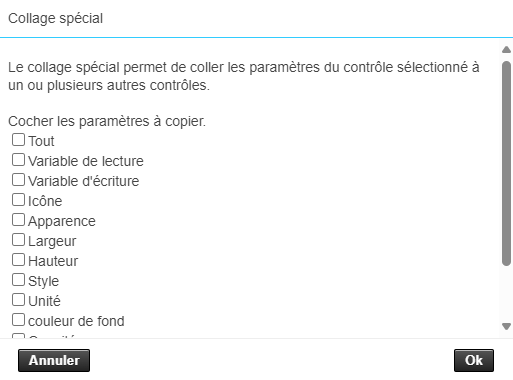
Plus de contrôles apparaissent au-dessus de la grille du plan.
Sélectionnez les contrôles auxquels vous souhaitez appliquer ces paramètres et cliquez sur le bouton Appliquer.
Une fois que vous n’avez plus besoin de cette fonctionnalité, cliquez sur le bouton Terminer.
Orientation de plusieurs contrôles
Si vous sélectionnez plusieurs contrôles dans un plan de plancher, des icônes supplémentaires apparaissent au-dessus de la grille pour activer les opérations suivantes sur les contrôles sélectionnés.
- Auto-alignement horizontal gauche, centre et droit. Pour la gauche et le centre, Jasper utilise le contrôle le plus à gauche comme guide. Pour le droit, il utilise le contrôle le plus à droite.
- Auto-alignement vertical en haut, au centre et en bas. Pour le haut, Jasper utilise le contrôle le plus haut comme guide. Pour le bas, Jasper utilise le contrôle le plus bas comme guide. Pour le centre, Jasper utilise le contrôle le plus à gauche comme guide.
- Distribuez les contrôles horizontalement ou verticalement. Jasper répartit les boutons sur des distances égales en utilisant les commandes des bords droit et gauche (ou haut et bas) de votre sélection comme guides.
- Supprimer les contrôles. Vous pouvez également utiliser la touche Suppr de votre clavier.
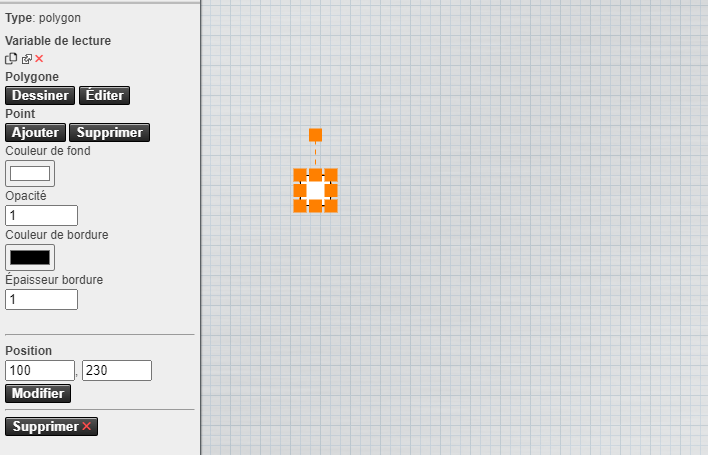
Configuration des contrôles Polygones :
| Fonctionnalité | Description | |
|---|---|---|
| Dessiner | Elle permet de définir un polygone quelconque en choisissant les différents points qui le forment. Cela exige de sélectionner le polygone sur le plan de plancher que nous souhaitons modifier. Après avoir cliqué sur le bouton, le polygone sélectionné n’est plus visible sur le plan de plancher. Déplacer le curseur et cliquer sur le plan de plancher à chaque position que l’on souhaite placer un point. Pour former le polygone en reliant les différents points, il suffit de faire un double clic lorsqu’on ajoute le dernier point qui formera le polygone. | |
| Éditer | Elle permet de modifier la forme d’un polygone sur le plan de plancher. La modification concerne la position des points. Il est possible de déplacer les points d’un polygone après la sélection d’un de ces derniers puis d’utiliser le curseur pour le placer à la position voulue. | |
| Point | Ajouter | Elle permet de modifier la forme d’un polygone par l’ajout d’un nouveau point sur le polygone. Après avoir cliqué sur l’option, le polygone prend une forme éditable avec les différents points qui le constituent. Le curseur est utilisé pour ajouter le point à la position voulu avec un clic. |
| Supprimer | Elle permet de modifier la forme du polygone par la suppression d’un point sur ce dernier. Après avoir cliqué sur l’option, le polygone prend une forme éditable avec les différents points qui le constituent. Le curseur est utilisé pour sélectionner le point avec un clic pour le supprimer. | |
| Modifier | Elle permet de déplacer un polygone à une position donnée. Les coordonnées x (abscisse) et y (ordonnée) de la position doivent être respectivement renseignées sur le premier et le deuxième champ d'écriture. Les valeurs renseignées doivent être entières. | |
 |
Suppression d’un plan de plancher
Pour supprimer un plan de plancher, procédez comme suit.
-
Connectez-vous à Jasper en tant qu’administrateur.
-
Ouvrez le menu Jasper et choisissez Plan de plancher sous l’en-tête Visualisation.
La page Plan de plancher apparaît.
-
Cliquez sur le plan de plancher que vous souhaitez supprimer.
Le plan de plancher apparaît.
-
Cliquez avec le bouton droit sur le plan de plancher et cliquez sur Entrer en mode configuration.
Le plan de plancher apparaît en mode de configuration.
-
Dans la barre latérale à gauche, cliquez sur Configuration.
La barre latérale Configuration s’affiche.
-
Dans la barre latérale de configuration, cliquez sur Supprimer.
Une boîte de dialogue de confirmation apparaît.
-
Cliquez sur le bouton Supprimer x.
Jasper revient à la page Plan de plancher. Le plan que vous avez supprimé n’apparaît plus dans la liste.
Rechercher des contrôles sur un plan de plancher
Vous pouvez utiliser la boîte de recherche pour trouver et mettre en évidence les contrôles recherchés.
Pour rechercher des contrôles sur un plan de plancher, procédez comme suit.
-
Cliquez avec le bouton droit sur le plan de plancher et cliquez sur Rechercher contrôles.
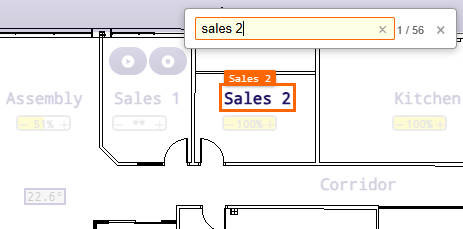
Une boîte de recherche flottante apparaît en haut à droite du plan.
-
Saisissez une partie du nom d’un contrôle, d’une variable ou d’un texte dans la boîte de recherche.
Au fur et à mesure de la saisie, Jasper met en évidence les contrôles correspondants et atténue les autres. Un compteur à côté de la boîte indique le nombre de correspondances sur le nombre total de contrôles.
Notes :
- La recherche parcourt le texte du contrôle, son titre et les noms des variables utilisées par le contrôle.
- Appuyez sur Échap au clavier ou cliquez sur le bouton de fermeture (x) pour fermer la boîte de recherche.