Recherche d’appareils BACnet connectés
Vous pouvez demander à Jasper de trouver sur votre réseau des périphériques BACnet qui n’ont pas été configurés lorsque vous avez ajouté des cartes à Jasper. Une fois que Jasper a trouvé ces périphériques, vous pouvez les ajouter à Jasper en suivant les instructions de la section L’ajout d’une carte.
Pour rechercher les périphériques BACnet connectés, procédez comme suit.
-
Connectez-vous à Jasper en tant qu’administrateur.
-
Ouvrez le menu Données et choisissez Découverte BACnet sous l’en-tête Cartes.
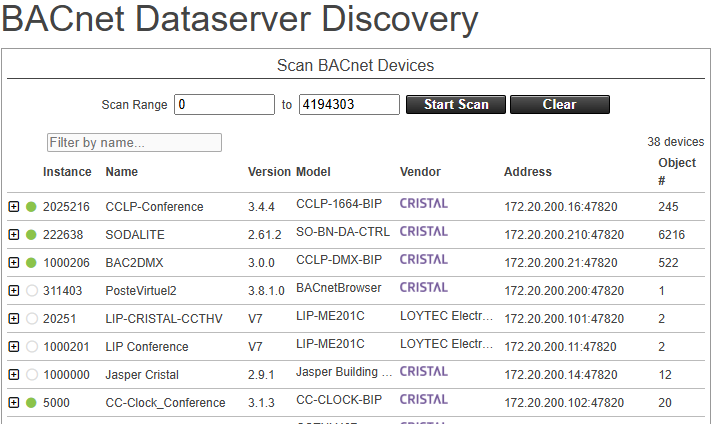
La page Découverte des appareils BACnet apparaît.
Plage de recherche
Entrez la plage des numéros d’instance de l’appareil à rechercher, de 0 à 4194303. Sur un grand réseau avec de nombreux périphériques, cette option vous fait gagner du temps en créant une liste plus petite de périphériques à rechercher pour celui que vous voulez.
Lancer la recherche
Cliquez sur ce bouton pour que Jasper crée une liste des périphériques qu’il trouve sur votre réseau BACnet. Pendant une recherche, ce bouton devient Arrêter pour interrompre la recherche, puis Démarrer la recherche une fois la recherche terminée.
Effacer
Cliquez sur ce bouton pour effacer la liste des appareils.
Filtrer par nom
Saisissez du texte dans cette case pour limiter la liste aux appareils dont le nom correspond à ce que vous entrez.
(liste des appareils)
Pour chaque appareil, Jasper affiche l’Instance, le Nom, la Version, le Modèle, le Fournisseur, l’Adresse et le nombre d’objets qu’il contient. Cliquez sur le « + » pour ouvrir un appareil et configurer ses objets sur un écran distinct.
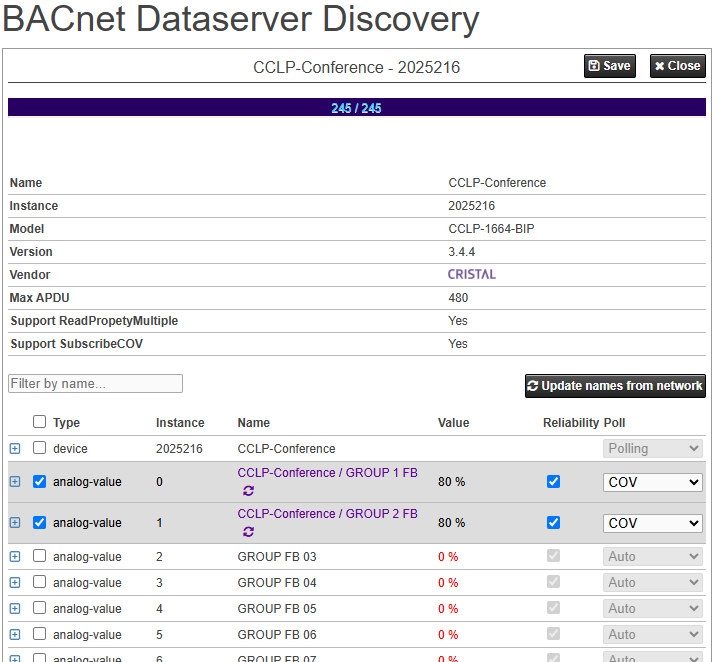
Lorsque vous ouvrez un appareil, Jasper lit ses objets et affiche un panneau d’information sur l’appareil au-dessus de la liste des objets.
Nom
Le nom rapporté par l’appareil.
Instance
Le numéro d’instance de l’appareil.
Modèle
Le nom du modèle de l’appareil.
Version
La version du micrologiciel de l’appareil.
Fournisseur
Le nom du fournisseur de l’appareil.
Max APDU
La taille du plus grand message que l’appareil accepte, en octets.
Support ReadPropertyMultiple
Indique si l’appareil prend en charge le service ReadPropertyMultiple, qui permet à Jasper de lire plusieurs propriétés en une seule requête.
Support SubscribeCOV
Indique si l’appareil prend en charge le service SubscribeCOV, qui permet à Jasper de recevoir les changements de valeur au moment où ils se produisent.
(développer)
Cliquez sur le « + » pour lire et afficher les propriétés propriétaires de l’objet. Voir Découverte des propriétés propriétaires.
Case à cocher
Cochez cette case pour ajouter l’objet à Jasper.
Type
Le type de l’objet BACnet.
Instance
Le numéro d’instance de l’objet.
Nom
Le nom de l’objet. Le bouton à côté du nom permet de basculer entre le nom lu depuis le réseau et le nom configuré.
Valeur
La valeur actuelle de l’objet. Si vous cliquez sur une valeur, une boîte de dialogue distincte apparaît dans laquelle vous pouvez modifier la valeur.
Reliability
Cochez cette case pour que Jasper lise la propriété Reliability de l’objet. Il peut informer les utilisateurs d’un problème avec l’objet BACnet.
Lecture
Vous pouvez laisser Jasper choisir quels objets sont lus et comment depuis l’appareil. Notez que tous les choix ne sont pas disponibles pour tous les objets.
- Non : Jasper ne lit pas l’objet. Il écrit seulement.
- Lecture : Jasper lit la valeur périodiquement.
- COV : (Changement de valeur) la valeur est obtenue en utilisant le service BACnet « SubscribeCOV ». Si une erreur survient lors de la tentative d’abonnement à l’objet, l’interrogation sera utilisée pour les lectures suivantes.
- COV forcé: la valeur est obtenue en utilisant le service BACnet « SubscribeCOV ». Même si une erreur se produit, Jasper continue de tenter de s’abonner à l’objet.
- Auto : La prochaine fois que Jasper redémarrera, cette valeur sera définie comme COV si l’abonnement COV est réussi. Sinon, Lecture sera définie.
Mise à jour des noms d’objets depuis le réseau
Lorsqu’un appareil est ouvert, vous pouvez aligner les noms de variables configurés sur les noms lus depuis l’appareil.
Mettre à jour les noms depuis le réseau
Remplace chaque nom configuré par le nom lu depuis l’appareil. Comme cela écrase les noms personnalisés, Jasper vous demande d’abord de confirmer.
(mettre à jour un nom)
Le bouton à côté de chaque nom met à jour ce nom configuré à partir du nom lu depuis l’appareil.
(restaurer un nom)
Le bouton à côté de chaque nom restaure le nom précédemment configuré pour cette variable.
Découverte des propriétés propriétaires
Certains objets BACnet exposent des propriétés propriétaires, c’est-à-dire des propriétés spécifiques au fournisseur dont l’identifiant est égal ou supérieur à 512. Cliquez sur le « + » à côté d’un objet pour lire ses propriétés propriétaires depuis l’appareil.

Ajout d’objets au dataserver
Sélectionnez les objets et les propriétés propriétaires souhaités, définissez leurs options Lecture et Reliability, puis cliquez sur Enregistrer pour ajouter l’appareil à la configuration du dataserver. Avant l’enregistrement, Jasper affiche un résumé afin que vous puissiez vérifier les changements :
Variables ajoutées
Les variables qui seront ajoutées à la configuration.
Variables retirées
Les variables qui seront retirées de la configuration.
Variables renommées
Les variables dont le nom sera modifié.
Changements d’interrogation
Les variables dont l’option Lecture sera modifiée.
Changements de fiabilité
Les variables dont l’option Reliability sera modifiée.
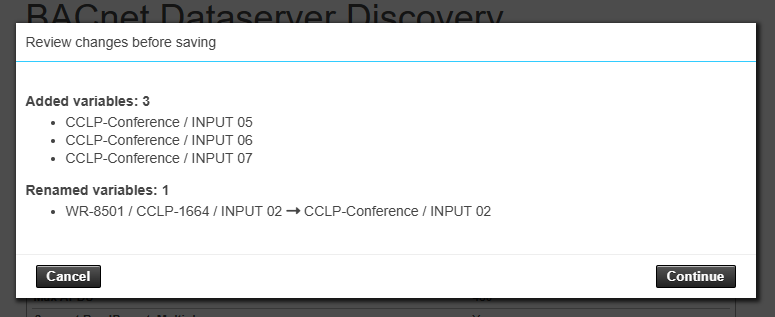
Confirmez le résumé pour enregistrer les changements, ou annulez pour continuer la modification. Jasper peut vous demander de redémarrer le système pour que les changements prennent effet.
Cette page ne peut être utilisée que par un seul utilisateur à la fois. Si quelqu’un d’autre l’utilise déjà, Jasper vous en avertit et vous permet de prendre la main, ce qui déconnecte l’autre utilisateur.