Gestion des utilisateurs
Avant que les utilisateurs puissent utiliser Jasper, ils ont besoin d’un compte utilisateur leur permettant d’accéder au système et de travailler avec lui. Vous pouvez créer ces compte utilisateur.
Jasper n’est pas configurable avec l’authentification Windows.
Permissions des utilisateurs
Différents utilisateurs ont différents ensembles d’autorisations en fonction de leurs responsabilités professionnelles. Le tableau suivant présente les types d’utilisateurs et les autorisations disponibles.
Administrateur
Les administrateurs ont des droits systèmes complets. Dans ce contexte, ils peuvent ajouter ou supprimer des utilisateurs et modifier leurs autorisations.
Visualisation Configuration
Ces utilisateurs peuvent configurer Jasper (par exemple, ils peuvent gérer des horaires, des groupes et des alarmes), mais ils ne peuvent pas configurer les paramètres du système (par exemple, adresse IP et date/heure).
Visualisation Écriture
Ces utilisateurs peuvent voir l’état du système (par exemple le niveau de délestage et les états de relais) et envoyer des commandes de réseau aux contrôleurs. Ils ne peuvent pas configurer Jasper.
Visualisation
Ces utilisateurs ne peuvent voir que l’état du système (par exemple, niveau de délestage et états de relais).
Sans Accès
Ceci s’applique à un utilisateur temporairement désactivé mais non supprimé.
Ajouter, modifier et supprimer des utilisateurs
Pour gérer les utilisateurs, procédez comme suit.
-
Connectez-vous à Jasper en tant qu’administrateur.
-
Ouvrez le menu Système et choisissez Utilisateurs.
La page Utilisateurs apparaît.
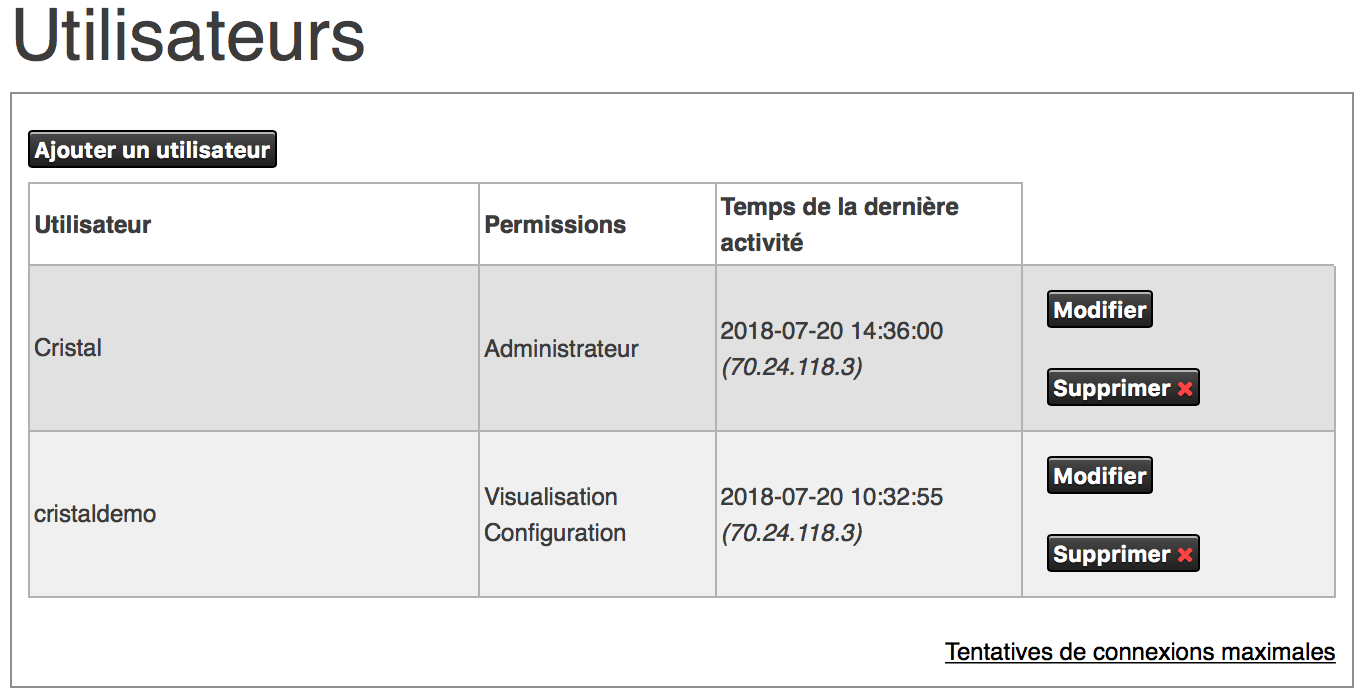
Ajout d’un ID utilisateur
Pour ajouter un utilisateur, procédez comme suit :
-
Complétez le processus décrit dans la section Ajouter, modifier et supprimer des utilisateurs.
-
Cliquez sur le bouton Ajouter un utilisateur.
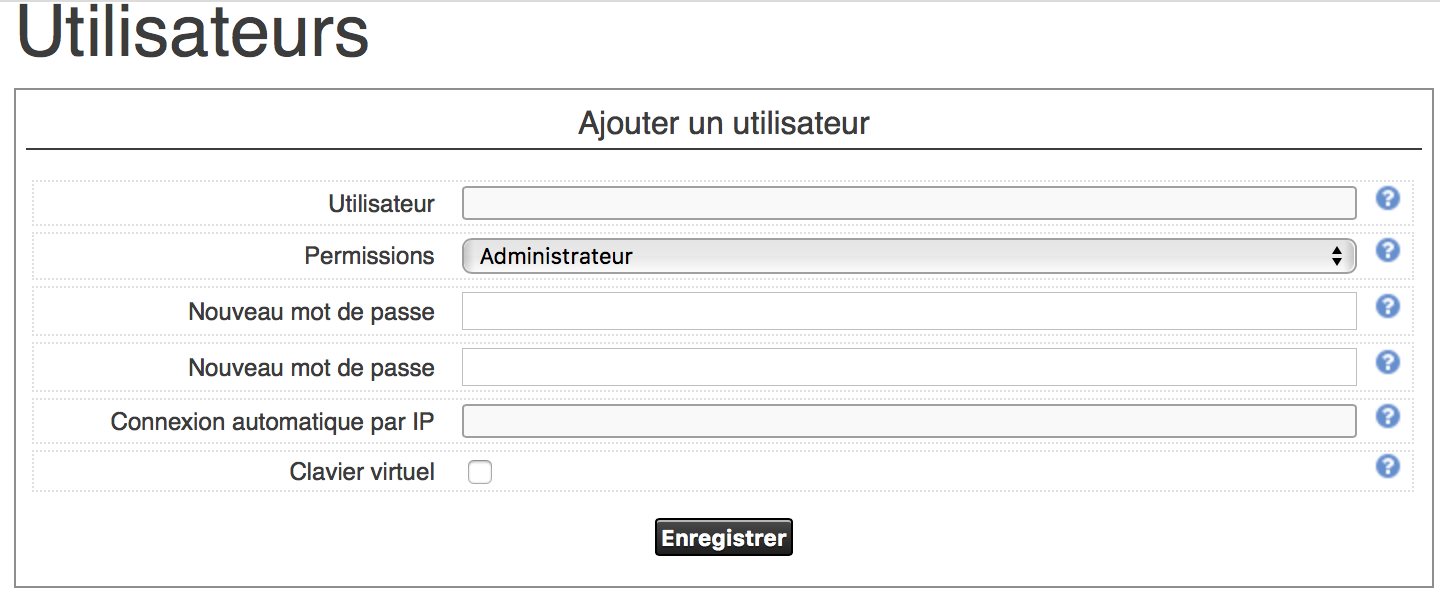
La boîte de dialogue Ajouter un utilisateur apparaît.
-
Complétez la boîte de dialogue et cliquez sur le bouton Enregistrer.
Utilisateur
Un nom unique pour l’utilisateur. Vous pouvez utiliser des lettres, des chiffres, des espaces et des signes de ponctuation pour les noms d’utilisateur. Bien que vous puissiez utiliser le même nom d’utilisateur que les gens utilisent pour Windows, Jasper ne peut pas être utilisé avec l’authentification Windows.
Permissions
Choisissez l’un des ensembles d’autorisations proposés dans la liste déroulante. Pour plus d’informations, reportez-vous à la section Permissions des utilisateurs.
Nouveau mot de passe
Tapez un mot de passe pour l’utilisateur. Bien que vous puissiez utiliser le même mot de passe que les gens utilisent pour Windows, nous recommandons aux utilisateurs d’avoir un mot de passe distinct pour Jasper.
Nouveau mot de passe
Tapez le même mot de passe à nouveau pour vous assurer qu’il est orthographié correctement.
Connexion automatique par IP
Lors de la connexion à Jasper à partir de cette adresse IP fixe, Jasper connecte l’utilisateur sans demander de mot de passe. Lors de la connexion à partir d’une adresse IP différente, l’utilisateur doit entrer le nom d’utilisateur et le mot de passe.
Clavier virtuel
Permettre à l’utilisateur d’accéder à un clavier virtuel lors de l’utilisation de Jasper sur des appareils à écran tactile.
Modification du profil d’un utilisateur
Si vous devez modifier les paramètres d’un utilisateur (ou attribuer un nouveau mot de passe), recherchez le nom de l’utilisateur dans la liste des utilisateurs et cliquez sur le bouton Modifier. Une boîte de dialogue avec le nom de l’utilisateur dans la barre de titre apparaît. Cette boîte de dialogue fonctionne de la même manière que la boîte de dialogue dans la section Ajout d’un ID utilisateur.
Suppression d’un utilisateur
Pour supprimer un utilisateur, recherchez-le dans la liste Utilisateurs et cliquez sur le bouton Supprimer x.
Limitation des tentatives de connexion
Dans l’interface Utilisateurs, vous pouvez ralentir les tentatives d’attaque par force brute de deviner un nom d’utilisateur Jasper et un mot de passe correspondant en limitant le nombre de tentatives de connexion d’un utilisateur à Jasper.
Pour définir cette limite, cliquez sur le lien Tentatives de connexion maximales sous la liste des utilisateurs. Cette mesure ralentit les tentatives d’attaque par force brute perpétrées par des systèmes automatisés, qui tendent à envoyer des tentatives plus rapidement que les êtres humains.
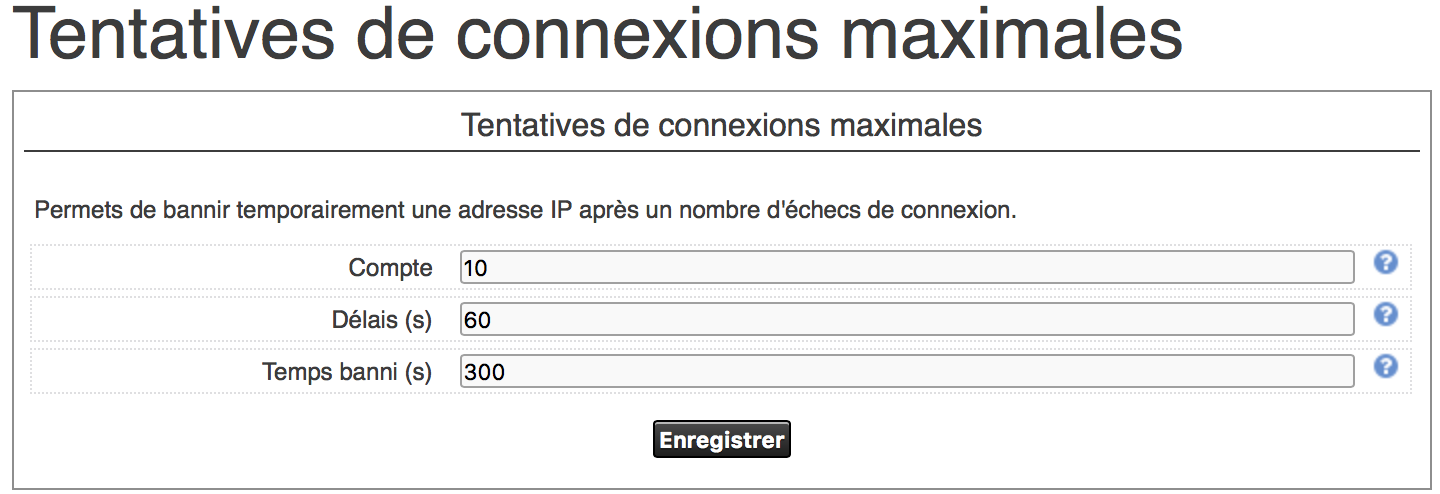
La boîte de dialogue Tentatives de connexions maximales apparaît.
Compte
Nombre de tentatives de connexion non valides que Jasper accepte des utilisateurs dans le délai défini dans le champ Délai (s) (ci-dessous). Une fois que les utilisateurs atteignent ce compte de tentatives dans le Délai, Jasper empêche d’autres tentatives pendant une durée déterminée dans le champ Temps banni (s) (ci-dessous).
Pour désactiver cette fonctionnalité, entrez « 0 » dans ce champ.
Délais (s)
Si un utilisateur essaie de se connecter à Jasper le nombre de fois défini dans le champ Compte (ci-dessus) dans le nombre de secondes du champ Délai (s), Jasper empêchera les tentatives de connexion suivantes pour la période définie dans le champ Temps banni (s) (ci-dessous).
Temps banni (s)
Temps (en secondes) pendant lequel Jasper refuse les tentatives de connexion à partir de l’adresse IP à l’origine du nombre de tentatives infructueuses.
Activation de l’authentification du serveur web
Remarque : cette fonctionnalité a été supprimée des nouvelles versions de Jasper.
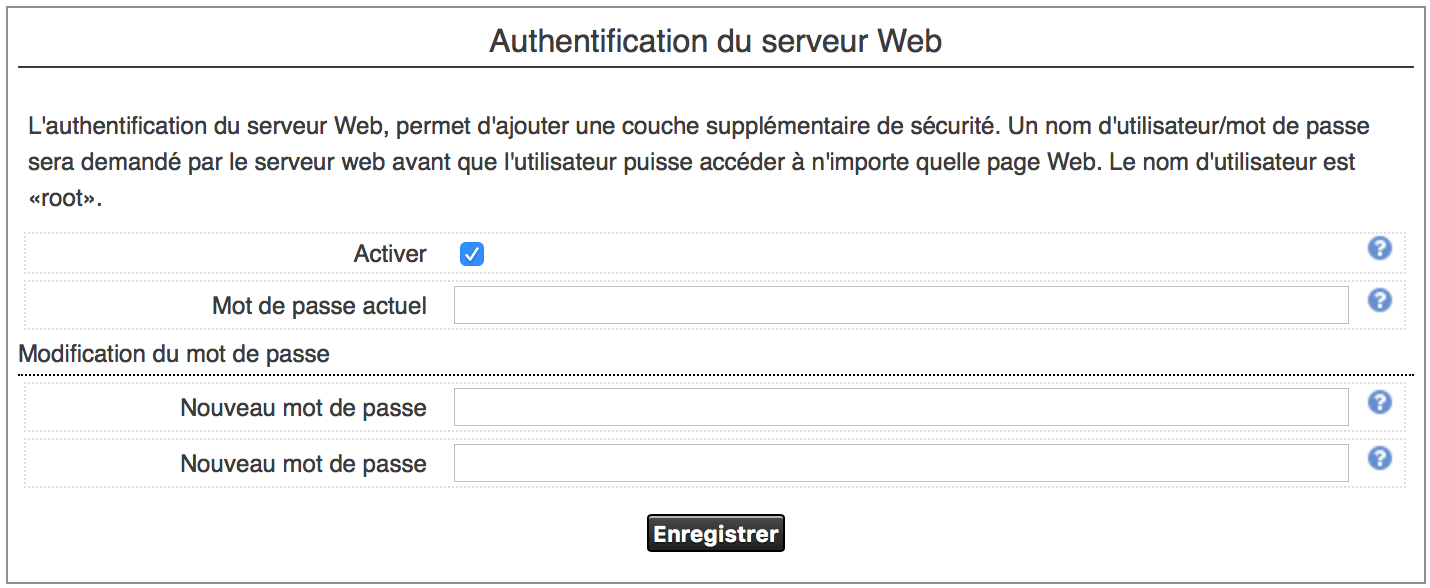
Vous pouvez ajouter une couche de sécurité supplémentaire en activant l’authentification du serveur web. Lorsque cette option est activée, les utilisateurs doivent d’abord se connecter au serveur web sur lequel réside Jasper avant de pouvoir se connecter à Jasper lui-même. Cette mesure permet d’éviter les tentatives de connexion non autorisées lorsque votre serveur web est connecté à Internet.
L’authentification du serveur web est désactivée par défaut.
Pour activer l’authentification du serveur web, procédez comme suit.
-
Connectez-vous à Jasper en tant qu’administrateur.
-
Ouvrez le menu Système et choisissez Utilisateurs.
La page Authentification du serveur web s’affiche en bas de la page.
(Si cette boîte de dialogue est manquante sur cette page, votre version de Jasper ne comporte pas l’authentification du serveur web.)
-
Une fois cette boîte de dialogue complétée, cliquez sur le bouton Enregistrer.
Activer
Cochez cette case pour activer l’authentification du serveur web.
Mot de passe actuel
Entrez le mot de passe actuel si vous avez besoin de :
- activer ou désactiver l’authentification du serveur web
- changer le mot de passe
Le mot de passe par défaut est « cristal » lorsque vous installez Jasper pour la première fois.
Nouveau mot de passe
Entrer un nouveau mot de passe. Jasper n’accepte pas de nouveau mot de passe si vous ne remplissez pas le champ « Mot de passe actuel » ci-dessus.
Nouveau mot de passe
Entrez à nouveau le nouveau mot de passe.