Paramètres généraux
Définition du langage d’affichage et du comportement de l’interface web
Vous pouvez déterminer comment Jasper apparaît dans les navigateurs web des personnes qui l’utilisent dans votre organisation.
Pour configurer ces paramètres, procédez comme suit.
-
Connectez-vous à Jasper en tant qu’administrateur.
-
Ouvrez le menu Système et choisissez Paramètres.
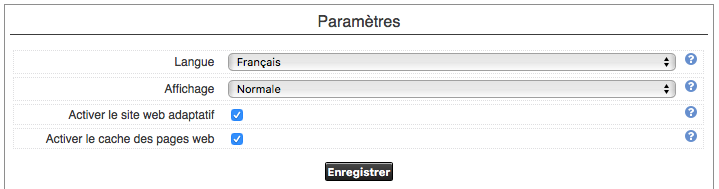
La boîte de dialogue Paramètres apparaît.
-
Pour que vos modifications prennent effet, cliquez sur Enregistrer.
Langue
Choisissez l’anglais ou le français comme langue d’affichage.
Affichage
Normal : l’interface apparaît au centre (horizontalement) dans le navigateur web.
Plein écran : l’interface occupe toute la largeur du navigateur et est justifiée à gauche. Cette option peut activer l’affichage du navigateur sur plusieurs écrans.
Activer le site web adaptif
Cochez cette case pour permettre à Jasper de modifier son apparence afin qu’elle soit plus utilisable sur les écrans plus étroits (par exemple les tablettes, les téléphones, les fenêtres de navigateur web étroites).
Quel que soit le paramètre, certaines pages restent plus faciles à utiliser sur un ordinateur doté d’un écran d’ordinateur de taille complète.
Activer le cache des pages web
Activez cette option pour accélérer la communication entre un navigateur et Jasper.
Démarrage et arrêt de Jasper
Lorsque vous configurez Jasper, vous devrez peut-être redémarrer le système pour que vos modifications prennent effet. Cette page vous donne les outils pour redémarrer Jasper.
Note : vous n’avez pas besoin de redémarrer Jasper après chaque modification. Pour gagner du temps lors de la configuration, vous pouvez effectuer un nombre de modifications planifiées avant de redémarrer Jasper.
En plus des commandes de démarrage et d’arrêt, cette page affiche l’état de Jasper (en haut de la page) et de SQLManager (en bas de la page).
Pour démarrer et arrêter Jasper ou vérifier l’état de Jasper ou SQLManager, procédez comme suit.
-
Connectez-vous à Jasper en tant qu’administrateur.
-
Ouvrez le menu Données et choisissez Démarrer/arrêter le service
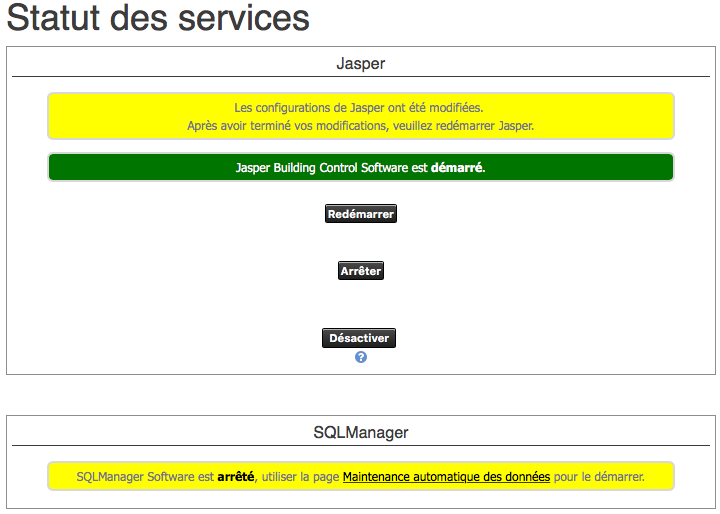
La boîte de dialogue Statut des services apparaît.
Messages du statut
Tout texte en surbrillance en haut de la boîte de dialogue affiche l’état actuel de Jasper.
Redémarrer
Utilisez ce bouton pour appliquer les modifications à la configuration de Jasper. Ce bouton n’apparaît pas lorsque Jasper est arrêté.
Arrêter
Lorsque Jasper est actif, le bouton du milieu indique Arrêter. Lorsque Jasper n’est pas actif, ce bouton indique Démarrer.
Lorsque vous démarrez votre contrôleur Jasper, plusieurs choses se produisent :
- Il lit les fichiers XML contenant les paramètres d’application de Jasper et charge ces définitions en mémoire. (Ces fichiers se trouvent sur l’ordinateur qui héberge Jasper dans le dossier « /etc/Jasper ». Jasper crée ces fichiers lors de sa première installation.
- Il recueille des informations à partir de toutes les cartes de contrôle pour trouver toutes les informations qui lui manquent.
- Il vérifie périodiquement chaque variable si une demande d’écriture est faite.
Désactiver
Utilisez ce bouton pour vous assurer que Jasper ne démarre pas lorsque vous démarrez votre système. Cette option empêche l’activité inutile d’un serveur qui maintient une copie redondante en temps réel de votre configuration Jasper.
SQLManager
Tout texte en surbrillance au bas de la boîte de dialogue affiche l’état actuel de SQLManager.
L’application de gestionnaire SQLManager s’exécute pendant de brefs intervalles conformément à une planification décrite dans Copie des journaux vers la base de données de sauvegarde.
La gestion des cartes
Vous configurez chaque périphérique connecté à votre système BACnet à l’aide d’une « carte » (contrôleur) qui se connecte au dataserver sur le réseau. Vous devrez ajouter des cartes, supprimer des cartes et effectuer d’autres tâches de configuration pour permettre aux utilisateurs de gérer les composants BACnet.
L’ajout d’une carte
Pour ajouter une carte, procédez comme suit.
-
Installez la carte sur le réseau.
-
Connectez-vous à Jasper en tant qu’administrateur.
-
Ouvrez le menu Données et choisissez Ajout sous l’en-tête Cartes.
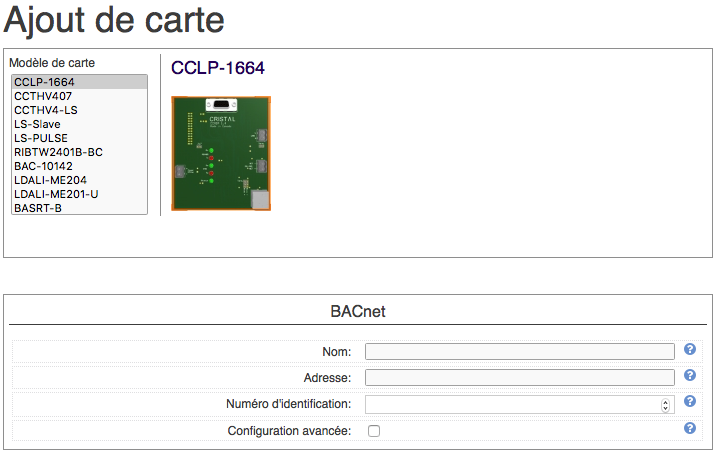
La page Ajout de carte apparaît.
Modèle de carte
Utilisez cette liste pour spécifier le type de carte que vous souhaitez ajouter. Lorsque vous cliquez sur une carte, une image apparaît à droite pour vous permettre de confirmer que vous ajoutez le bon type de carte.
BACnet : Nom
Tapez le nom que vous souhaitez attribuer à la nouvelle carte.
BACnet : Adresse
Tapez l’adresse BACnet pour la nouvelle carte.
BACnet : Numéro d’identification
Tapez l’ID BACnet de la nouvelle carte.
Si vous cliquez sur la case à cocher Configuration avancée, les paramètres facultatifs suivants apparaissent. Jasper configure automatiquement les paramètres avancés pour chaque contrôleur. Vous pouvez les changer si nécessaire pendant l’installation.

Service RPM
Utilisez ce paramètre pour lire plusieurs valeurs BACnet à la fois. Ceci est plus efficace que si le système transmet une valeur par message.
Max APDU
« Application Protocol Data Unit » est le contenu d’un message BACnet. Remarque : Jasper vérifie le paramètre RPM Service par rapport au paramètre Max APDU. Si le service RPM dépasse l’APDU maximale, le contrôleur ne pourra pas transmettre ses valeurs.
Obtention des événements
Déterminez si l’appareil peut envoyer des alarmes à Jasper.
La dernière section de la page propose des paramètres spécifiques à chaque type de carte. Pour plus d’informations sur ces paramètres, reportez-vous à la documentation fournie avec la carte.
La suppression d’une carte
Pour supprimer une carte, procédez comme suit.
-
Connectez-vous à Jasper en tant qu’administrateur.
-
Ouvrez le menu Données et choisissez Édition/Suppression sous l’en-tête Cartes.
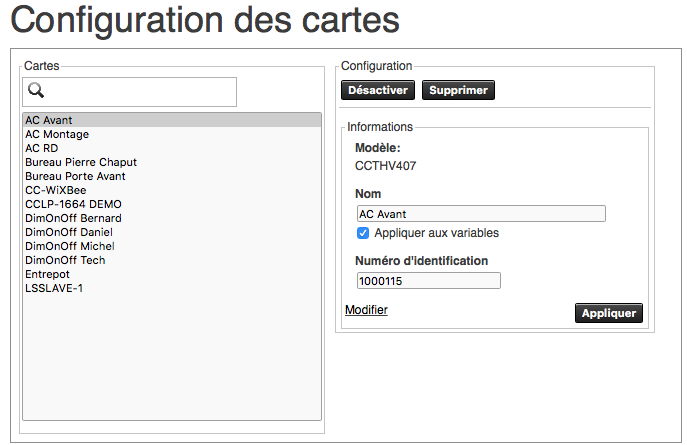
La page de Configuration des cartes apparaît.
-
Cliquez sur le nom de la carte dans la liste Cartes que vous souhaitez supprimer.
Vous pouvez choisir une gamme de cartes en : cliquant sur la première carte de la gamme; maintenant le bouton Shift de votre clavier, et; en cliquant sur la carte du bas dans la gamme.
-
Cliquez sur le bouton Supprimer.
-
Retirez-la (les) carte (s) du dataserver.