Personnalisation de l’interface Jasper à l’application du client
Jasper est livré avec une interface par défaut accessible à l’aide d’un navigateur web. Les clients peuvent personnaliser cette interface en fonction de leur marque ou d’autres directives de l’entreprise.
Les interfaces personnalisées ont tendance à afficher des informations plus utiles que celles trouvées sur les pages web standard de Jasper et à rendre Jasper plus facile à apprendre pour le personnel client. Par exemple, les clients peuvent vouloir voir des choses comme leurs propres plans d’étage ou tables de thermostat.
Au-delà des apparences, une interface personnalisée peut également garantir que les utilisateurs n’ont accès qu’aux parties de Jasper dont ils ont besoin.
Remarques générales sur la personnalisation de l’interface du navigateur web
Les webmestres qui comprennent PHP et JavaScript peuvent personnaliser l’interface web de Jasper. Ils transfèrent ensuite le site personnalisé en utilisant FTP dans le dossier « /home/www/user » du système de fichiers Jasper.
Pour que leurs modifications prennent effet, les fichiers de site qu’ils téléchargent sur « / home/www/user » doivent contenir un fichier portant l’un de ces noms :
-
index.php
-
index.html
-
index.htm
Le système utilise ce fichier comme page de démarrage au lieu de la page Jasper par défaut.
Personnalisation des thermostats
Cette page montre les états du thermostat. Vous pouvez modifier les paramètres comme le point de consigne sur cette page.
Pour accéder et modifier les états des thermostats dans Jasper, procédez comme suit.
-
Connectez-vous à Jasper en tant qu’administrateur.
-
Ouvrez le menu Jasper et choisissez Thermostats sous la rubrique Visualisation. (Par défaut, Jasper répertorie les thermostats sur une page séparée par type.)
La page Thermostats apparaît.
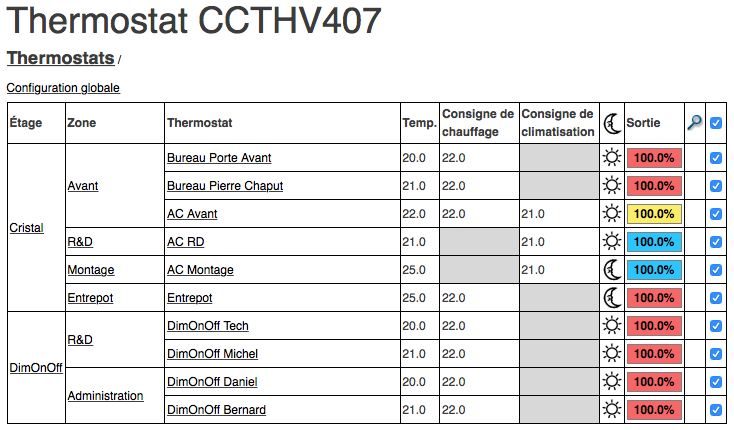
Étage
Nom d’un étage dans un bâtiment. Pour afficher uniquement les thermostats sur cet étage, cliquez sur le nom de l’étage.
Zone
Nom d’une zone sur un étage. Pour afficher uniquement les thermostats d’une zone, cliquez sur le nom de la zone.
Thermostat
Noms des thermostats. Pour définir les paramètres d’un thermostat, cliquez sur son nom. Une boîte de dialogue contenant deux panneaux (Principal et Avancé) apparaît où vous pouvez définir les éléments suivants :
- Consigne de chauffage (onglet Principal)
- Mode CVAC (onglet Principal)
- Consigne de chauffage inoccupé (onglet Avancé)
- Consigne d’utilisateur maximum (onglet Avancé)
- Consigne d’utilisateur minimale (onglet Avancé)
Une fois vos modifications effectuées, cliquez sur Enregistrer pour qu’elles prennent effet.
Temp
Lecture de la température du thermostat.
Consigne de chauffage
Point de consigne de chauffage pour le thermostat.
Consigne de climatisation
Point de consigne de climatisation pour le thermostat.
(croissant de lune)
L’icône soleil indique le mode occupé. L’icône en croissant de lune indique le mode inoccupé.
Pour afficher l’horaire du thermostat, cliquez sur cette icône. Si aucune planification n’a été appliquée, Jasper affiche le message « Variable (nom du thermostat) (mode), non contrôlée par une horaire ».
Pour affecter une programmation à un thermostat, reportez-vous à la section Configuration des.
Sortie
Activité actuelle du thermostat.
- Une barre rouge indique le pourcentage de puissance de chauffage par rapport à la puissance totale.
- Une barre bleue indique le pourcentage de sortie de climatisation par rapport à la puissance totale.
- Une barre grise indique la limite supérieure de chauffage ou de climatisation déterminée par le délesteur de charge. Si le délesteur de charge est actif, une partie à droite de la section grise sera blanche.
- La partie blanche du fond indique le pourcentage de consommation que le délesteur de charge empêche actuellement. À gauche de la partie blanche est soit gris (la limite supérieure), bleu ou rouge, ou une combinaison de bleu et gris ou rouge et gris.
(loupe)
État de la mise à jour du thermostat. Lorsqu’une loupe apparaît, le système a obtenu des valeurs actualisées du thermostat.
Un point d’exclamation jaune signifie que Jasper ne communique pas avec le thermostat. Pour en savoir plus sur le problème, placez le pointeur de la souris sur les pictogrammes affichés.
(cases à cocher)
Sélectionnez les cases à cocher pour les thermostats que vous souhaitez modifier à une « configuration globale ».
Une fois que vous avez coché les cases appropriées, cliquez sur le lien Configuration Globale en haut à gauche de la liste des thermostats. Une boîte de dialogue contenant deux panneaux (Principal et Avancé) apparaît où vous pouvez définir les éléments suivants :
- Consigne de chauffage (onglet Principal)
- Consigne de climatisation (onglet Principal)
- Mode CVAC (onglet Principal)
- Consigne de chauffage inoccupé (onglet Avancé)
- Consigne de climatisation inoccupé (onglet Avancé)
- Consigne d’utilisateur maximum (onglet Avancé)
- Consigne d’utilisateur minimale (onglet Avancé)
Une fois vos modifications effectuées, cliquez sur Enregistrer pour qu’elles prennent effet.
Personnalisation des plans de plancher
Des plans de plancher personnalisés affichent des commutateurs et des lectures de détecteurs utilisés pour les contrôleurs reliés à Jasper via le réseau BACnet. Les « plans de plancher » peuvent être constitués d’éléments intérieurs et extérieurs, comme illustré dans le plan de plancher ci-dessous.
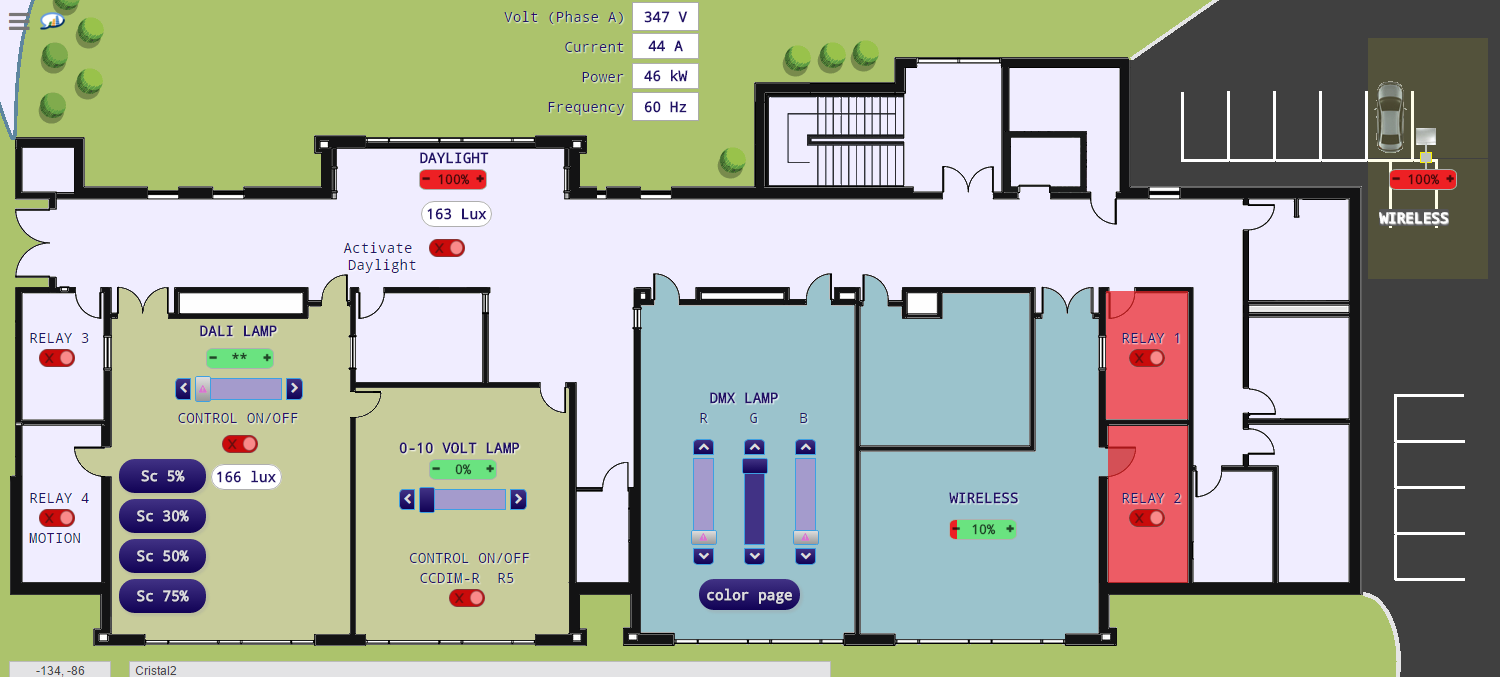
Chaque plan de plancher comprend :
-
une image d’arrière-plan du plan de plancher que vous créez en dehors de Jasper et que vous importez dans le système. Vous pouvez importer ces images à partir de dessins CAO. Vous pouvez également les créer en utilisant un logiciel d’illustration.
-
commandes et lectures positionnées dans les endroits appropriés par rapport à l’image de fond. Les contrôles que vous placez sur l’image d’arrière-plan ne sont pas liés à cette image. Cela signifie que vous pouvez remplacer l’image. Si la nouvelle image a la même taille que l’ancienne, les contrôles restent au même endroit par rapport au plan de plancher.
Les contrôles les plus couramment utilisés comprennent :
-
en / hors
-
analogique
-
gradateur horizontal
-
gradateur vertical
-
bouton
-
lien
Pour plus d’informations, reportez-vous à :
-
Personnalisation de l’interface Jasper à l’application du client.
-
Manuel de l’utilisateur Jasper Building Control, « Ajustement des plans de plancher personnalisés »