Connexion de Jasper au réseau BACnet
La première étape d’une installation implique la configuration du réseau que Jasper utilise pour communiquer avec les périphériques BACnet.
Configuration des paramètres réseau généraux
Utilisez cette page pour connecter Jasper au réseau IP. Si vous avez plus d’un réseau, connectez Jasper au réseau IP sur lequel réside BACnet.
Pour connecter Jasper à votre réseau, procédez comme suit.
-
Connectez-vous à Jasper en tant qu’administrateur.
-
Ouvrez le menu Système et choisissez Réseau.
L’apparence de la page dépend de si le Protocole, en haut de la page, est Statique ou DHCP.
Adresse statique
Configuration réseau du système et serveur DHCP.
DHCP
Configuration réseau du système seulement. Cette boîte de dialogue n’offre que Nom de l’hôte, comme indiqué ci-dessous.
Boîte de dialogue Configuration réseau du système
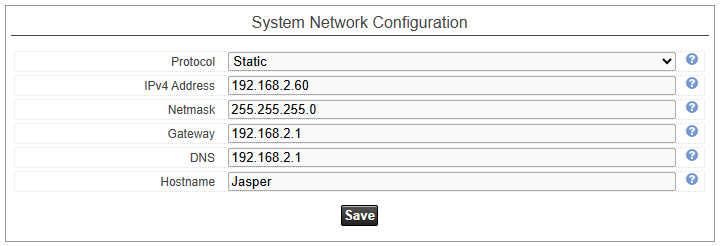
Protocole
Utilisez un protocole statique dans les environnements de production ou de test. Les techniciens qualifiés peuvent utiliser DHCP. Voir les sections suivantes pour plus de détails.
Adresse IPv4
Demandez à votre gestionnaire de réseau ce paramètre.
Masque de sous-réseau
Demandez à votre gestionnaire de réseau ce paramètre.
Passerelle par défaut
Demandez à votre gestionnaire de réseau ce paramètre.
DNS
Demandez à votre gestionnaire de réseau ce paramètre.
Nom de l’hôte
Demandez à votre gestionnaire de réseau ce paramètre.
Boîte de dialogue Serveur DHCP
Si vous choisissez Adresse statique dans la liste déroulante Protocole de la boîte de dialogue Configuration réseau (expliquée ci-dessus), Jasper affiche la boîte de dialogue Serveur DHCP.
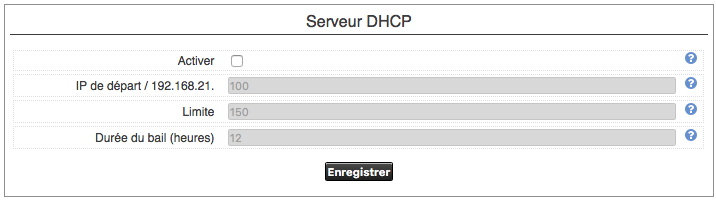
Vous pouvez activer le serveur DHCP de Jasper si Jasper occupe un réseau autonome. Le serveur permet aux périphériques connectés au réseau de Jasper de recevoir automatiquement des adresses IP.
N’activez pas le serveur DHCP si Jasper est connecté à un réseau local qui a un serveur DHCP.
Activer
Cliquez sur cette case à cocher pour entrer les paramètres DHCP.
IP de départ/192.168.2.200
Choisissez l’adresse avec le numéro le plus bas que Jasper peut utiliser. Dans l’exemple ci-dessus, cette adresse est 192.168.2.200.
Vous devriez peut-être demander à votre gestionnaire de réseau ce paramètre.
Limite
Choisissez une série d’adresses « au-dessus » de l’adresse de départ que vous pouvez affecter aux composants Jasper. En utilisant le numéro « 25" dans l’exemple ci-dessus, les composants Jasper peuvent se voir attribuer une adresse IP comprise entre 192.168.2.200 et 192.168.2.224.
Vous devriez peut-être demander à votre gestionnaire de réseau ce paramètre.
Durée du bail (heures)
Temps, en heures, qu’un périphérique connecté à Jasper peut conserver la même adresse IP. Cette valeur doit être un nombre entier.
Pour que vos modifications prennent effet, cliquez sur le bouton Enregistrer. Jasper peut vous demander de redémarrer le système pour que les modifications prennent effet. Pour plus d’informations, se reporter à la section État du système.
Boîte de dialogue Serveur SSH
Permet de désactiver et de modifier le port du serveur réseau SSH.

Activer
Cochez cette case pour activer le serveur SSH.
Port
Le port du serveur SSH.
Pour que vos modifications prennent effet, cliquez sur le bouton Enregistrer. Jasper peut vous demander de redémarrer le système pour que les modifications prennent effet. Pour plus d’informations, se reporter à la section État du système.
Boîte de dialogue Serveur FTP
Permet de désactiver et de modifier le port du serveur réseau FTP.

Activer
Cochez cette case pour activer le serveur FTP.
Port
Le port du serveur FTP.
Pour que vos modifications prennent effet, cliquez sur le bouton Enregistrer. Jasper peut vous demander de redémarrer le système pour que les modifications prennent effet. Pour plus d’informations, se reporter à la section État du système.
Configuration du serveur Web
Contrôle la façon dont l’interface web de Jasper est servie en HTTP et en HTTPS. Cette boîte de dialogue est disponible sur les appareils OS 24.10.
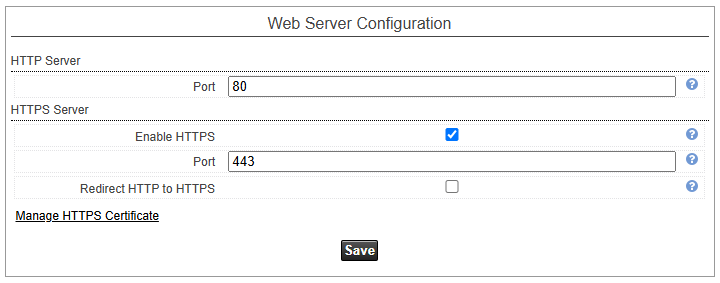
Port HTTP
Le port utilisé pour servir l’interface web en HTTP. La valeur par défaut est 80.
Activer HTTPS
Cochez cette case pour servir l’interface web sur une connexion HTTPS chiffrée.
Port HTTPS
Le port utilisé pour servir l’interface web en HTTPS. La valeur par défaut est 443.
Rediriger HTTP vers HTTPS
Cochez cette case pour rediriger automatiquement les requêtes HTTP simples vers HTTPS.
Gérer le certificat HTTPS
Cliquez sur ce lien pour ouvrir la page du certificat HTTPS, où vous pouvez créer un certificat auto-signé, importer votre propre certificat, exporter le certificat installé ou réinitialiser le certificat par défaut.
Pour que vos modifications prennent effet, cliquez sur le bouton Enregistrer.
Configuration des paramètres réseau BACnet
Pour connecter Jasper à votre réseau, procédez comme suit.
-
Connectez-vous à Jasper en tant qu’administrateur.
-
Ouvrez le menu Données et choisissez BACnet sous l’en-tête Configuration.
Les trois boîtes de dialogue suivantes apparaissent.
-
Réseau (décrit)
-
L’objet device (décrit)
-
Synchronisation de l’heure (décrit)
-
Réseau
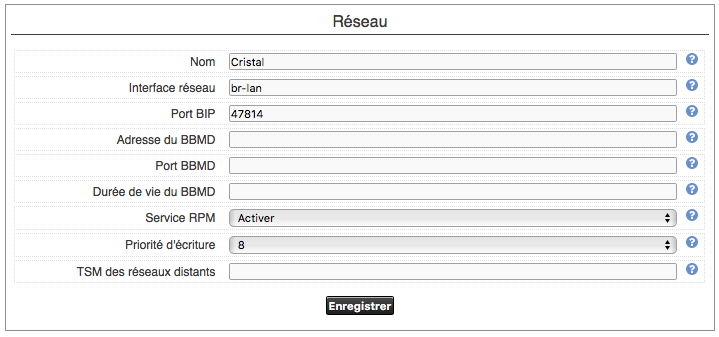
Nom
Identité de réseau. C’est un nom arbitraire inclus dans le fichier de configuration.
Interface réseau
Définition de l’interface réseau utilisée pour la communication du protocole BACnet. La valeur par défaut est « br-lan ».
Port BIP
(BACnet IP) définition du numéro de port IP pour la communication BACnet. La valeur par défaut est « 47808 »; parfois il est affiché comme la valeur hexadécimale « BAC0 ». Cette valeur peut être modifiée pour utiliser un autre réseau BACnet indépendant, par exemple « 47809 » ou « BAC1 ».
Adresse du BBMD
L’adresse qui s’utilise afin d’établir une connexion à un serveur « BACnet Broadcast Management Device ». Ceci permet la communication avec des périphériques BACnet distants. Vous devez fournir l’adresse IPV4 du serveur BBMD.
Port BBMD
Définition du port pour le serveur BBMD.
Durée de vie du BBMD
Définition du délai en secondes utilisée pour renouveler la connexion au serveur BBMD.
Service RPM
(Read Property Multiple) définition Jasper afin d’utiliser plusieurs lectures dans une seule demande de lecture.
Priorité d’écriture
Définition de la priorité BACnet utilisée par Jasper lors de l’écriture sur les objets de l’appareil.
TSM des réseaux distants
(Transaction State Machine) le nombre de messages qui peuvent être ajoutés au TSM pour les opérations d’écriture sur un réseau distant. La valeur par défaut est 1.
Pour plus d’informations, reportez-vous à la section Table de la machine d’état de transaction (TSM).
L’objet device
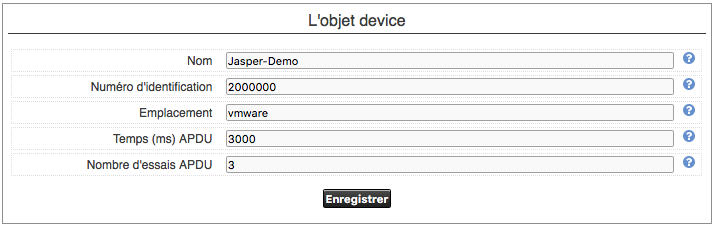
Les trois premiers paramètres de cette boîte de dialogue font partie de l’objet « device » et sont visibles par n’importe quel appareil BACnet. (Note : dans Jasper, « objets » et « variables » sont la même chose.)
Nom
Une identité de réseau unique pour Jasper.
Numéro d’identification
L’identifiant numérique unique de Jasper sur le réseau BACnet.
Emplacement
Valeur utilisée par le poste de travail d’un opérateur pour identifier Jasper.
Temps (ms) APDU
(Application Protocol Data Unit) Le délai, en millisecondes, avant que Jasper retransmette une demande d’accusé de réception d’un message. La valeur par défaut est 3000 (3 secondes).
Nombre d’essais APDU
Le nombre de fois que Jasper essaie d’obtenir un accusé de réception pour un message BACnet. La valeur par défaut est 3 essais.
Synchronisation de l’heure
Cette section facilite la synchronisation de date et d’heure BACnet sur le réseau en heure locale ou UTC.
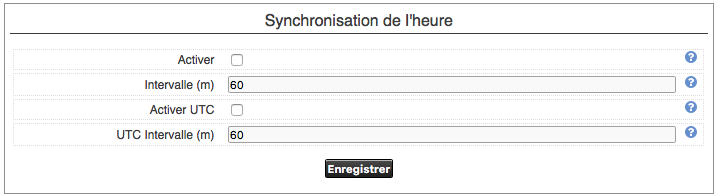
Activer
Cochez cette case pour activer la synchronisation de l’heure.
Intervalle (m)
Intervalle entre les transmissions ultérieures de Jasper à tous les appareils connectés.
Activer UTC
Cochez cette case pour activer la synchronisation de l’heure UTC (temps universel coordonné).
UTC Intervalle (m)
Intervalle entre les transmissions ultérieures de l’heure UTC de Jasper à tous les appareils connectés.
Configuration de la date et de l’heure du système
Utilisez cette page pour définir la date et l’heure du système.
Pour configurer la date et l’heure du système, procédez comme suit.
-
Connectez-vous à Jasper.
Vous pouvez définir l’heure et la date en tant qu’administrateur ou utilisateur avec moins de droits (connu sous le nom de Visualisation Écriture). Pour plus d’informations sur les types d’utilisateurs, reportez-vous à la section Permissions des utilisateurs.
-
Ouvrez le menu Système et choisissez Date et heure.
La boîte de dialogue Temps du système apparaît. (Si la liste déroulante Source affiche NTP, la boîte de dialogue Synchronisation du temps NTP s’affiche également.)
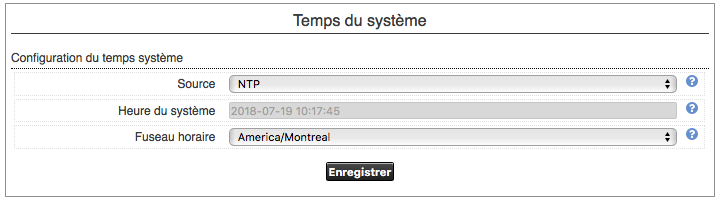
Source
Choisissez entre Manuel, NTP (Network Time Protocol) ou BACnet. Si vous choisissez NTP, la boîte de dialogue Synchronisation du temps NTP apparaît ci-dessous.
Si vous choisissez la source BACnet, Jasper accepte les services TimeSynchronisation et UTCTimeSynchronization de votre réseau BACnet.
Heure du système
Si vous choisissez Manuel dans la liste déroulante Source, vous pouvez taper la date (aaaa-mm-jj) et l’heure (hh:mm:ss - utilisez l’heure de 24 heures uniquement) dans ce champ.
Fuseau horaire
Choisissez le bon fuseau horaire dans la liste.
Pour que vos modifications prennent effet, cliquez sur le bouton Enregistrer.
Boîte de dialogue de synchronisation du temps NTP (Network Time Protocol)
Si vous avez choisi NTP dans la liste déroulante Source de la boîte de dialogue Temps du système, la boîte de dialogue Synchronisation du temps NTP s’affiche. Vous pouvez utiliser cette option pour corriger périodiquement les dérives de l’horloge.
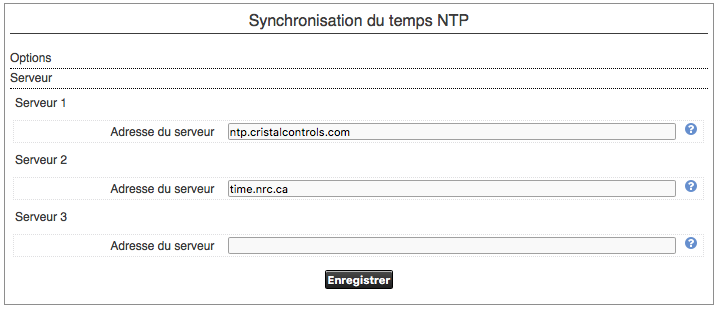
Vous pouvez choisir jusqu’à trois serveurs que Jasper peut utiliser pour régler l’heure et la date. Si Jasper perd le contact avec le premier serveur de cette liste, il vérifiera le deuxième serveur ou le troisième si vous les avez configurés ici.
Serveur 1 : Adresse du serveur
Tapez le nom du serveur de temps par défaut.
(facultatif) Serveur 2 : Adresse du serveur
Tapez le nom d’un serveur de temps secondaire.
(facultatif) Serveur 3 : Adresse du serveur
Tapez le nom d’un serveur de temps tertiaire.
Pour que vos modifications prennent effet, cliquez sur le bouton Enregistrer. Jasper peut vous demander de redémarrer le système pour que les modifications prennent effet.
Configuration du courriel
Jasper peut envoyer des notifications par courrier électronique aux personnes responsables de la détection des problèmes.
Pour configurer le courrier électronique de Jasper, procédez comme suit.
-
Connectez-vous à Jasper en tant qu’administrateur.
-
Ouvrez le menu Système et choisissez Courriel.
La boîte de dialogue Configuration des courriels s’affiche.
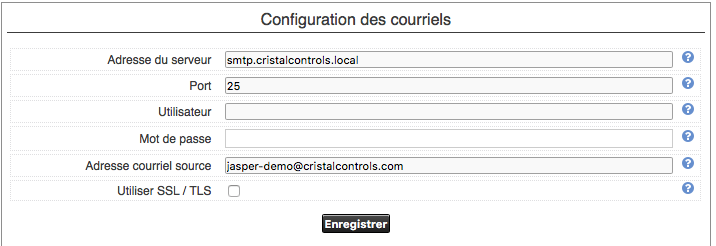
Vous devrez peut-être demander à votre gestionnaire de réseau ces paramètres. Aucun de ces paramètres n’accepte d’espaces.
Adresse du serveur
Tapez le domaine du serveur de messagerie de votre organisation.
Port
Tapez le port utilisé par le serveur de messagerie.
Utilisateur
Tapez le nom d’utilisateur attribué au serveur Jasper.
Mot de passe
Tapez le mot de passe associé au nom d’utilisateur.
Adresse courriel source
Tapez l’adresse courriel complète pour le serveur Jasper.
Utiliser SSL/TLS
Cochez cette case pour activer le protocole SSL (Secure Sockets Layer) ou TLS (Transport Layer Security).
Une fois ces paramètres définis, vous pouvez tester le courriel à l’aide de l’outil Test d’envoi d’un courriel.

Configuration du certificat HTTPS
Jasper peut servir son interface web en HTTPS à l’aide d’un certificat TLS. Cette page permet de consulter le certificat installé, de créer un nouveau certificat ou d’en importer un provenant d’une autorité de certification. Elle est disponible sur les appareils OS 24.10.
Pour accéder à cette page, ouvrez le menu Système et choisissez Certificat HTTPS. Vous pouvez aussi l’ouvrir à partir du lien Gérer le certificat HTTPS de la boîte de dialogue Configuration du serveur Web.
La page comporte trois onglets : Certificat installé, Créer un certificat et Importer un certificat.
Certificat installé
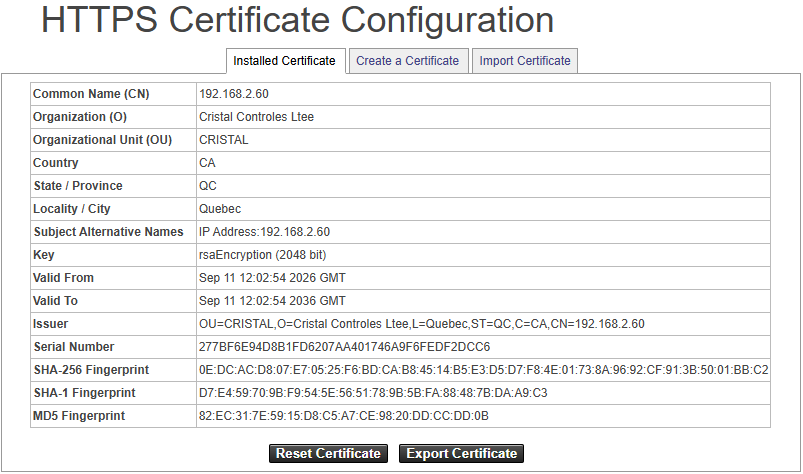
Cet onglet affiche les détails du certificat actuellement utilisé.
Si le certificat a expiré, un avertissement invite à en créer ou à en importer un nouveau.
Exporter le certificat
Cliquez sur ce bouton pour télécharger le certificat installé.
Réinitialiser le certificat
Cliquez sur ce bouton pour remplacer le certificat actuel par un nouveau certificat auto-signé par défaut.
Créer un certificat
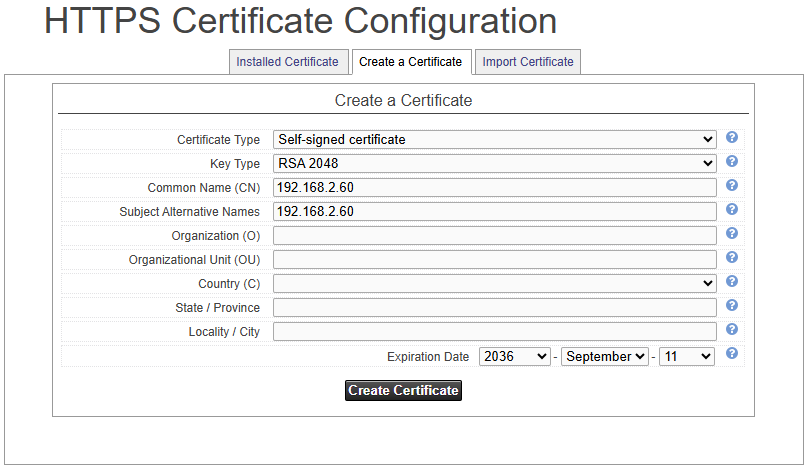
Utilisez cet onglet pour générer un nouveau certificat. Remplissez les champs, puis cliquez sur le bouton au bas de la page.
Type de certificat
Choisissez Certificat auto-signé ou Requête de signature de certificat (CSR). Une requête CSR est envoyée à une autorité de certification pour signature, puis importée à partir de l’onglet Importer un certificat.
Type de clé
Le type et la taille de la clé.
Nom commun (CN)
Le nom principal de l’appareil, généralement son adresse IP ou son nom d’hôte.
Autres noms du sujet (SAN)
Adresses IP ou noms d’hôte séparés par des virgules.
Organisation (O)
Le nom légal de l’organisation. Ce champ est facultatif.
Unité organisationnelle (OU)
Le service ou la division au sein de l’organisation. Ce champ est facultatif.
Pays (C)
Le pays où se trouve l’organisation. Ce champ est facultatif.
Province / État
La province ou l’état où se trouve l’organisation. Ce champ est facultatif.
Ville
La ville où se trouve l’organisation. Ce champ est facultatif.
Date d’expiration
La date d’expiration du certificat. Le certificat devient valide aujourd’hui. La valeur par défaut est de dix ans à partir d’aujourd’hui.
Lorsque vous avez terminé, cliquez sur Créer le certificat pour un certificat auto-signé, ou sur Créer la requête de certificat pour une requête CSR.
Importer un certificat
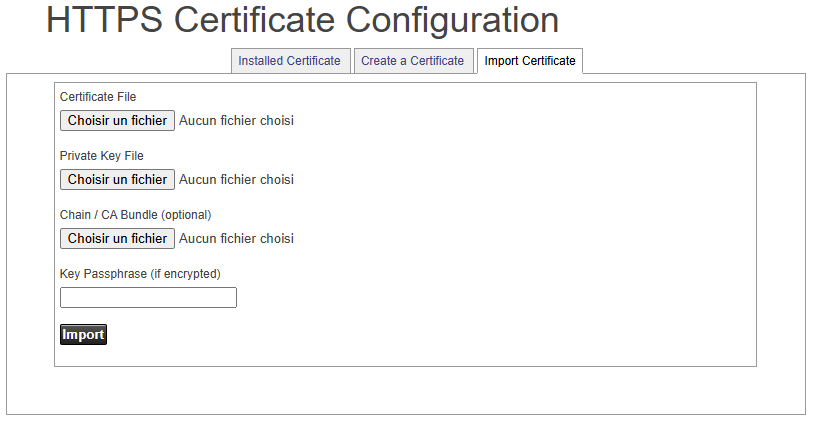
Utilisez cet onglet pour installer un certificat obtenu auprès d’une autorité de certification.
Fichier de certificat
Le fichier de certificat signé.
Fichier de clé privée
Le fichier de clé privée correspondant au certificat.
Chaîne / paquet AC (optionnel)
Un fichier de chaîne intermédiaire ou de paquet AC, si votre autorité de certification en fournit un.
Phrase de passe de la clé (si chiffrée)
La phrase de passe de la clé privée, si la clé est chiffrée.
Cliquez sur Importer pour installer le certificat.