Mise à jour du micrologiciel
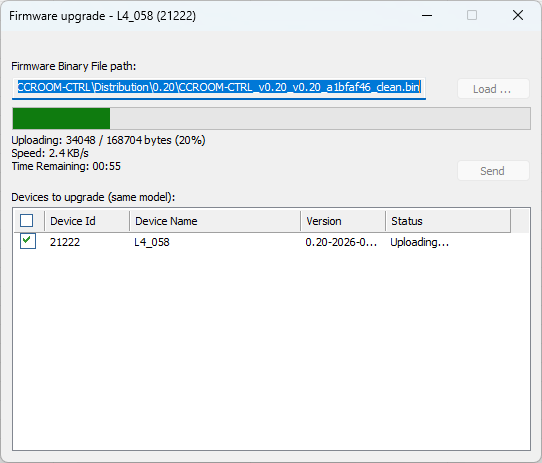
Le micrologiciel du contrôleur peut être mis à jour via le réseau BACnet à l'aide du BACnet Browser. Dans la liste des appareils, sélectionnez le contrôleur, puis ouvrez le menu Device > Firmware Upgrade. Vous pouvez aussi cliquer avec le bouton droit sur le contrôleur dans la liste des appareils et choisir Firmware Upgrade dans le menu contextuel.
Contactez Cristal Controls avant de procéder à la mise à jour, car certaines versions du micrologiciel peuvent ne pas être compatibles et entraîner la perte de la configuration BACnet MS/TP et d'autres paramètres.
| Étape | Action |
|---|---|
| 1 | Sélectionnez le contrôleur dans la liste des appareils et ouvrez Device > Firmware Upgrade (ou cliquez avec le bouton droit sur le contrôleur et choisissez Firmware Upgrade). |
| 2 | Cliquez sur Load ... et sélectionnez le fichier binaire du micrologiciel fourni par Cristal Controls. |
| 3 | Dans la liste Devices to upgrade (same model), cochez chaque contrôleur à mettre à jour. |
| 4 | Cliquez sur Send pour démarrer le transfert. La barre de progression indique l'avancement du téléversement. |
| 5 | Attendez le message Firmware upgrade completed. Chaque contrôleur redémarre automatiquement. |
Ne coupez pas l'alimentation des contrôleurs et ne fermez pas la fenêtre pendant le transfert. Une fois la mise à jour terminée, relisez la configuration pour confirmer que les appareils fonctionnent normalement.
Mise à jour par lot
La liste Devices to upgrade (same model) permet de mettre à jour plusieurs contrôleurs du même modèle en une seule opération. La fenêtre affiche chaque contrôleur compatible trouvé sur le réseau, avec son Device Id, son Device Name, sa Version et son Status. Cochez la case en regard de chaque contrôleur pour l'inclure dans le lot, puis cliquez sur Send. Les contrôleurs sont mis à jour l'un après l'autre, et la colonne Status indique la progression (par exemple Uploading...) pour chacun.