Configuration
Le contrôleur de gradation peut être configuré à l'aide du logiciel « BACnet Browser ». Ce logiciel permet de lire et d'écrire la configuration d'un contrôleur de gradation, ainsi que d'en faire la sauvegarde ou de la récupérer dans un fichier. Voici les différentes configurations du contrôleur de gradation ainsi que leurs usages. Ce logiciel est disponible en ligne à partir de notre site web au cristalcontrols.com.
Boutons de configuration
| Bouton | Détails |
|---|---|
| Load from file | Permet de charger dans l'interface un fichier de configuration. |
| Save to file | Permet de sauvegarder la configuration dans un fichier. |
| Read | Permet de lire la configuration présente dans le contrôleur de gradation. |
| Write | Permet d'écrire la configuration dans le contrôleur de gradation. |
| Config Version | Indique la version de la configuration. |
| Foot-candle to Lux | Affiche une fenêtre permettant de convertir une valeur de pied-bougie en lux et vice-versa. |

Status
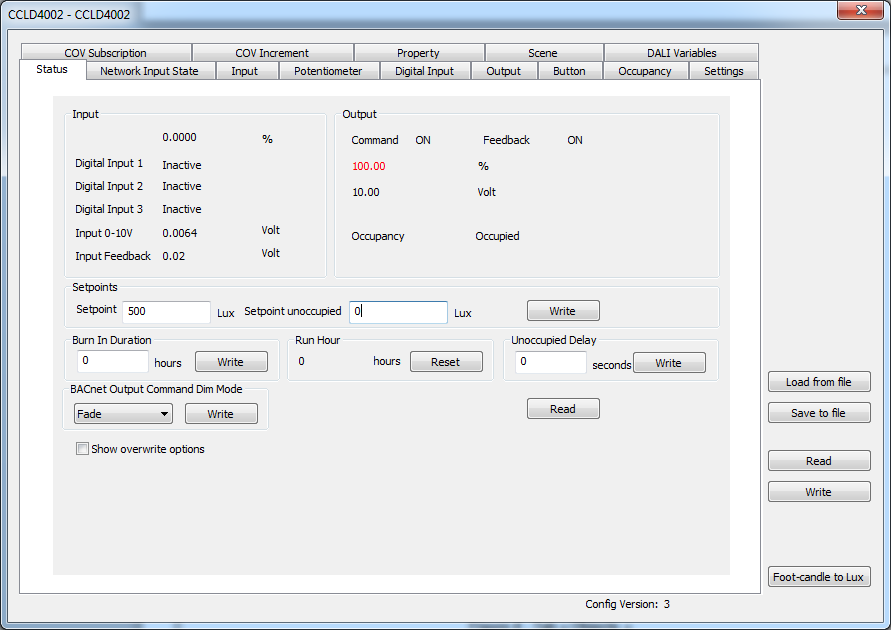
Cette fenêtre permet d'accéder aux états du contrôleur de gradation.
| Élément | Détails |
|---|---|
| Input | Valeur calculée de l'entrée en lux ou pourcentage selon la configuration. |
| Digital Input 1 | Valeur de l'entrée numérique 1. |
| Digital Input 2 | Valeur de l'entrée numérique 2. |
| Digital Input 3 | Valeur de l'entrée numérique 3. |
| Input 0-10V | Valeur en volt de l'entrée 0-10V. |
| Output | Dernière commande envoyée au relais. Pourcentage de la sortie : s'il est affiché en rouge, c'est que le retour d'état de la sortie ne suit pas la commande. Valeur en volt de la sortie 0-10V puisque le 0% et le 100% peuvent être limités par les configurations. |
| Occupancy | Mode occupé. |
| Setpoint | Consigne en mode occupé. |
| Setpoint unoccupied | Consigne pour le mode inoccupé. |
| Burn-In Duration | Nombre d'heures restant au vieillissement initial. Écrire une valeur supérieure à zéro démarre le vieillissement initial et la valeur diminuera chaque heure. Lorsque le vieillissement initial est actif, les commandes de gradations ne sont pas permises. |
| Run Hours | Indique le temps total (en heures) que la sortie a été à une valeur supérieure à 0%. Le bouton « Reset » permet d'effacer les temps cumulés. |
| Unoccupied Delay | Délai (en secondes) avant que l'entrée « Occupancy » prenne ses changements en compte. Par exemple, cette valeur peut ajuster le temps d'un détecteur de mouvement. Il faut donc l'ajuster au minimum puisque cette valeur s'ajoute au temps du détecteur. |
| BACnet Output Command Dim Mode | Configure si les commandes BACnet utilisent les temps de « fade ». |
| Overwrite | Cette section permet de modifier directement certaines valeurs. |
| Output 0-10V | Valeur de la sortie 0-10V en pourcentage. |
| Occupancy | Mode occupé. |
| Input | Valeur de l'entrée. |
Network Input State
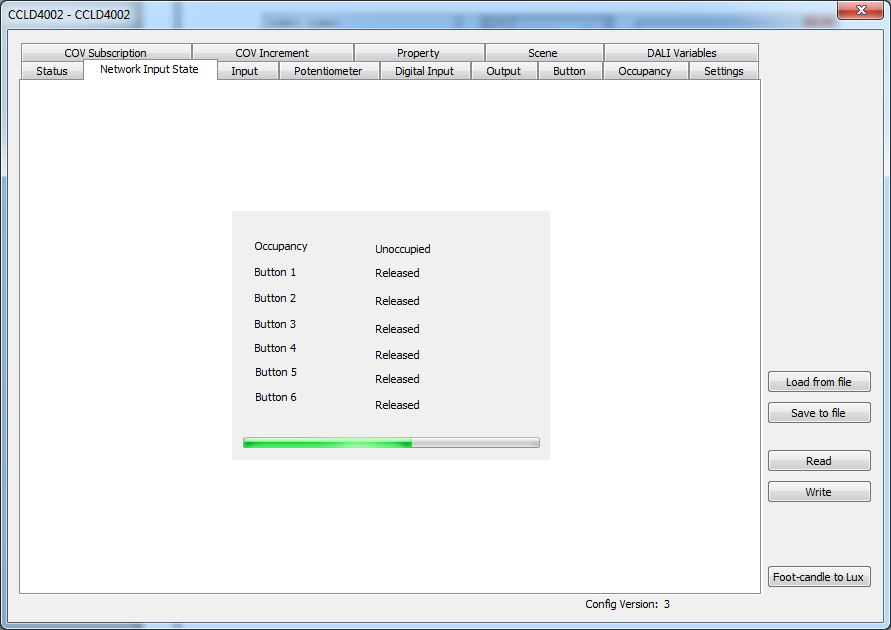
Cette fenêtre affiche les états des entrées réseau telles que lues par le contrôleur de gradation. Cette information peut être utile lorsque le contrôleur de gradation récupère lui-même les états d'objets dans un autre contrôleur.
Input
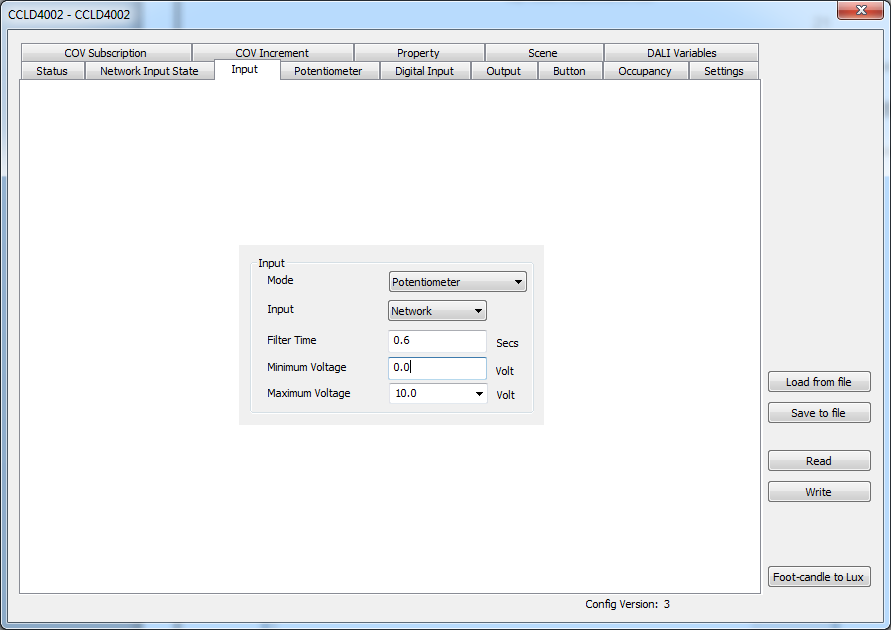
Cette fenêtre permet de modifier la configuration de l'entrée analogique de contrôle.
| Élément | Détails |
|---|---|
| Mode | Mode de fonctionnement de l'entrée. Daylight harvesting ou Potentiometer. Si elle n'est pas utilisée, sélectionner Potentiometer. |
| Input | Type d'entrée utilisée pour le contrôle : Input 0-10V ou Network. Si aucun appareil n'est branché sur l'entrée analogique, sélectionner Network. |
| Filter Time | Temps de filtration appliqué sur la lecture de l'entrée. |
| Minimum Voltage | Voltage minimum de l'entrée 0-10V. Permet de modifier la valeur représentant 0% de l'entrée. |
| Maximum Voltage | Voltage maximum de l'entrée 0-10V. Permet de modifier la valeur représentant 100% de l'entrée. |
Lux Meter
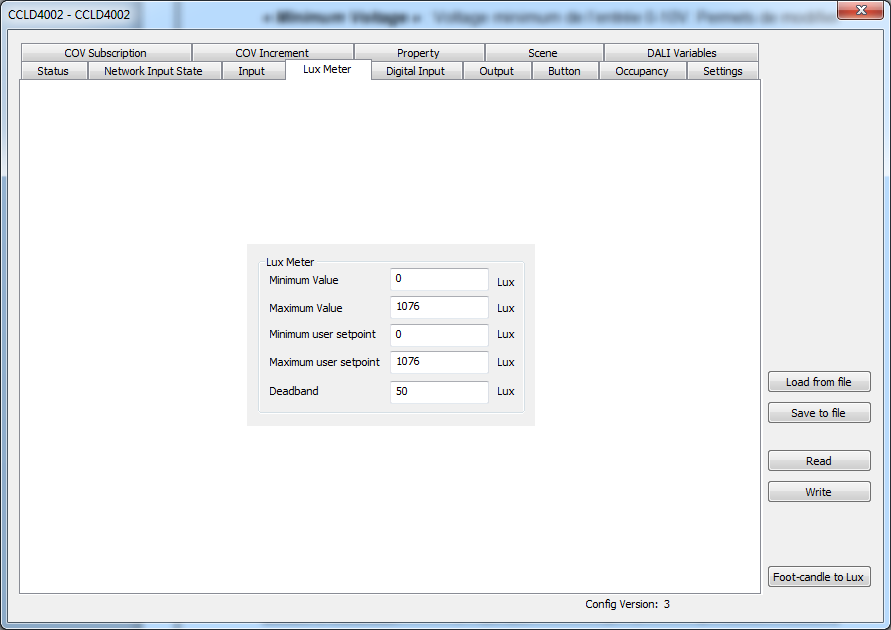
Cette fenêtre permet de modifier la configuration de l'entrée de lecture de lux.
| Élément | Détails |
|---|---|
| Minimum Value | Calibration minimum (en Lux) pouvant être lue par le détecteur. Cette valeur est généralement 0. |
| Maximum Value | Valeur maximum de Lux pouvant être lue par le détecteur. Cette valeur est le nombre de Lux lus par le senseur lorsqu'il donne un signal de 10V. |
| Minimum user setpoint | Consigne minimum pouvant être ajustée par l'utilisateur. |
| Maximum user setpoint | Consigne maximum pouvant être ajustée par l'utilisateur. |
| Dead band | Bande morte pour éliminer les changements ON et OFF rapides. |
Potentiometer
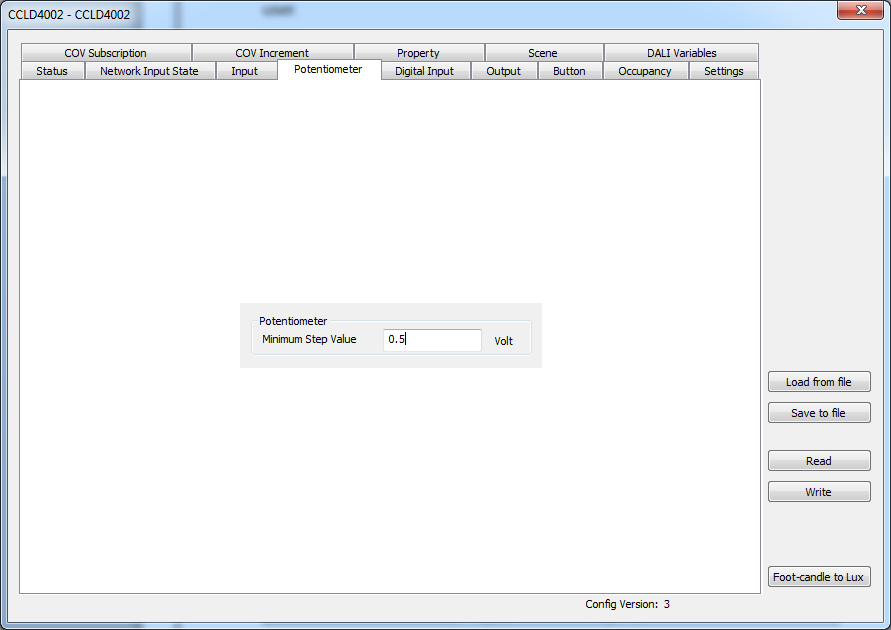
Cette fenêtre permet de modifier la configuration de l'entrée potentiomètre.
| Élément | Détails |
|---|---|
| Minimum Step Value | Changement minimal, en volts, à l'entrée avant d'appliquer le changement à la sortie. Cette valeur permet d'éviter les oscillations de signal lues par l'entrée du potentiomètre. |
Digital Input
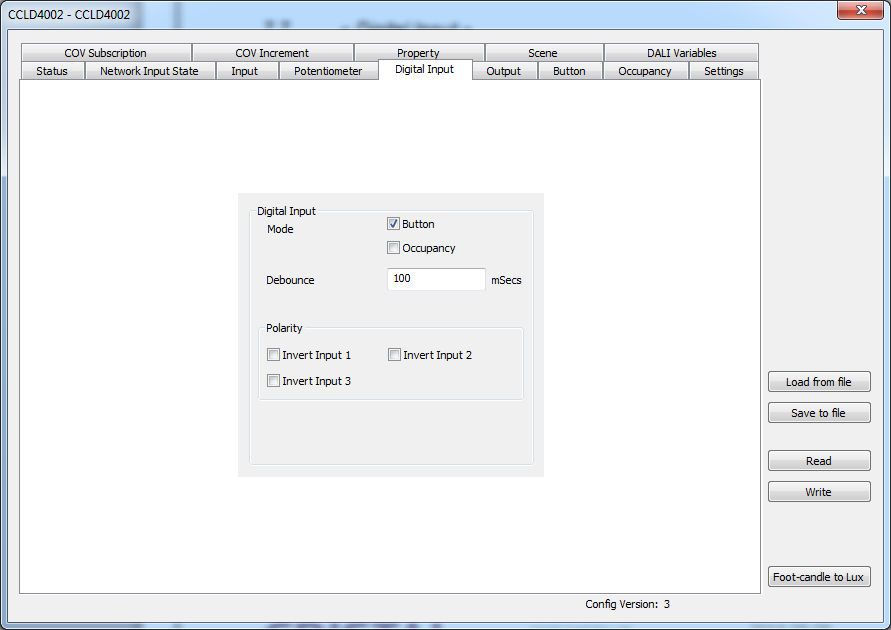
Cette fenêtre configure les entrées.
| Élément | Détails |
|---|---|
| Mode | Button configure les entrées 1 et 2 en mode bouton. Occupancy configure l'entrée 3 pour contrôler l'occupation. |
| Debounce | Temps de filtration de l'entrée. |
| Polarity / Invert Input n | Inverse la valeur logique de l'entrée numérique. |
Output
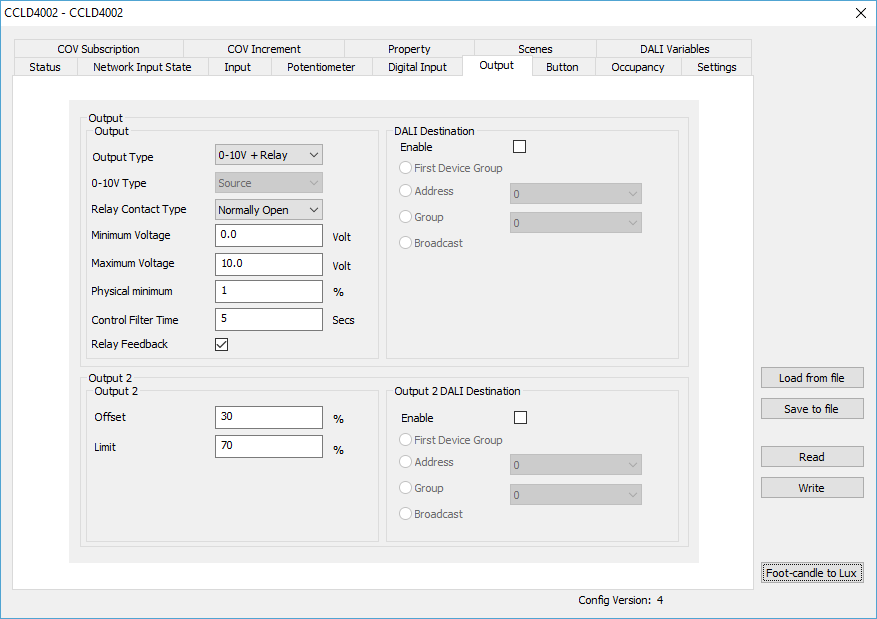
Cette fenêtre permet de modifier la configuration de la sortie 0-10V.
Output
| Élément | Détails |
|---|---|
| Output Type | Détermine si la sortie 0-10 V est utilisée (« 0-10 + Relay ») ou non (« Relay »). |
| 0-10V Type | Détermine si la sortie 0-10 V est utilisée en « Sink » ou « Source ». |
| Relay Contact Type | Configure le relais en mode « Normalement ouvert » ou en mode « Normalement fermé ». |
| Minimum Voltage | Valeur minimale de la sortie 0-10V en volt. |
| Maximum Voltage | Valeur maximale de la sortie 0-10V en volt. |
| Physical Minimum | Tension utilisée pour éteindre la sortie avec le relais. Cette valeur correspond au « Niveau minimum physique » sur DALI. |
| Control Filter Timer | Temps de filtre de la sortie en secondes. |
| Relay Feedback | Détermine si un relais qui fournit un retour d'état est connecté à la sortie WR. |
DALI Destination
| Élément | Détails |
|---|---|
| Enable | Si la destination DALI est activée, les modifications du niveau de la sortie du contrôleur de gradation sont envoyées sur le réseau DALI à l'adresse indiquée. |
| First Device Group | Premier groupe DALI configuré dans le contrôleur de gradation. Celui dont le nombre est le plus petit. |
| Address | Une adresse DALI. |
| Group | Un groupe DALI. |
| Broadcast | Toute la boucle DALI. |
Output 2
La deuxième sortie est un calcul pour contrôler une deuxième zone d'éclairage. Lorsqu'en mode luminosité constante, le contrôleur s'occupe de la zone intérieure près du corridor alors que la valeur de la deuxième zone est lue par un autre contrôleur pour s'occuper d'une zone plus claire près des fenêtres.
Lorsque le contrôleur est en mode manuel et n'est pas en luminosité constante, la deuxième sortie suit la valeur de la première sortie.
| Élément | Détails |
|---|---|
| Offset | Décalage en pourcentage de la deuxième sortie. Lorsque la première sortie est sous cette valeur, la sortie 2 sera à 0%. |
| Limit | Limite en pourcentage pour la deuxième sortie. À partir de cette valeur, les deux sorties ont un niveau identique. Sous cette valeur, la deuxième sortie est modulée linéairement en fonction de la première. |
Button
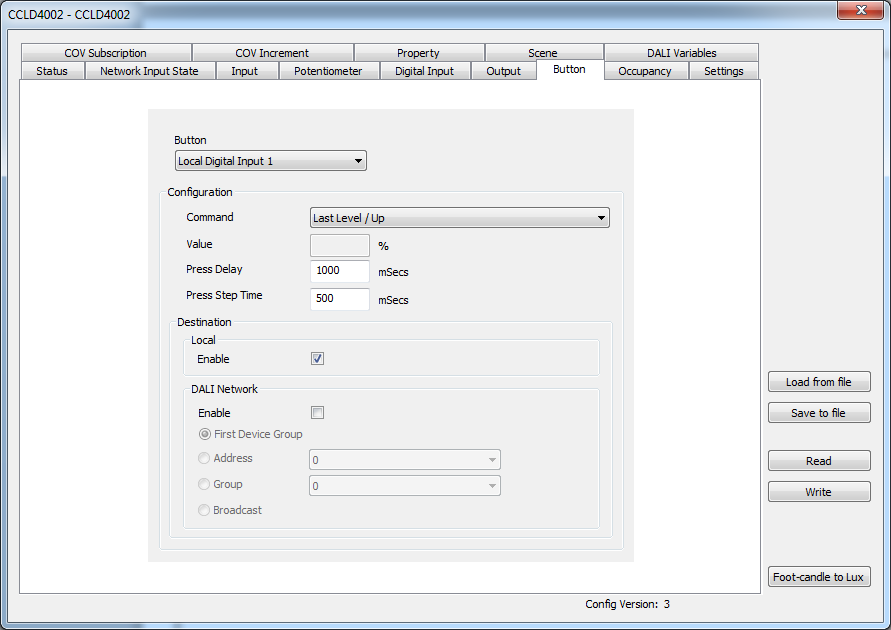
Cette fenêtre permet de configurer les actions des boutons physiques et réseau.
Button
Sélection du bouton à configurer.
Configuration
Configuration du bouton sélectionné.
| Élément | Détails |
|---|---|
| Mode | Push-button traite l'entrée comme un bouton momentané et donne accès à la liste complète des commandes. Switch traite l'entrée comme un contact maintenu et limite la liste aux commandes à bascule. |
| Command | Commande du bouton. Voir tableau ci-dessous. |
| Value / Scene | Pourcentage ou numéro de la scène. Pour une commande à bascule, il s'agit de la première des deux valeurs. |
| Value 2 / Scene 2 | Deuxième valeur utilisée par les commandes à bascule. Chaque appui alterne entre cette valeur et la valeur Value / Scene. |
| Press Delay | Temps de filtration de l'entrée. |
| Press Step Time | Temps entre les retransmissions de la commande lorsque bouton appuyé longuement. |
Liste des commandes de boutons
| Commande | Fonction du bouton |
|---|---|
| Undefined | Aucune commande / inactif |
| Direct Value | Appuyé = « Value » % |
| Max Level / Up | Appuyé = Niveau maximum Appuyé longuement = Monte (répété) |
| Last Level / Up | Appuyé = Dernier niveau Appuyé longuement = Monte (répété) |
| Off / Down | Appuyé = Éteins Appuyé longuement = Descends (répété) |
| Max Level / Up / Store Scene X | Appuyé = Niveau maximum Appuyé longuement = Monte (répété) Relâché pendant 30 secondes = Enregistre la scène |
| Off / Down / Store Scene X | Appuyé = Éteins Appuyé longuement = Descends (répété) Après 30 secondes = Enregistre la scène |
| Recall Max Level | Appuyé = Niveau maximum |
| Recall Min Level | Appuyé = Niveau minimum |
| Off | Appuyé = Éteins |
| Go To Scene X | Appuyé = Allez à la scène |
| Go To Scene X / Store | Appuyé = Allez à la scène Appuyé longuement = Enregistrement de la scène. |
| Go To Scene X / Up | Appuyé = Allez à la scène Appuyé longuement = Monte (répété) |
| Go To Scene X / Down | Appuyé = Allez à la scène Appuyé longuement = Descends (répété) |
| Go To Scene X / Up / Store | Appuyé = Allez à la scène Appuyé longuement = Monte (répété) Relâché pendant 30 secondes = Enregistre la scène |
| Go To Scene X / Down / Store | Appuyé = Allez à la scène Appuyé longuement = Descends (répété) Relâché pendant 30 secondes = Enregistre la scène |
| Go To Scene X / On And Step Up | Appuyé = Allez à la scène Appuyé longuement = Allume et monte (répété) |
| Go To Scene X / Step Down And Off | Appuyé = Allez à la scène Appuyé longuement = Descends et éteins (répété) |
| Go To Scene X / On And Step Up / Store | Appuyé = Allez à la scène Appuyé longuement = Allume et monte (répété) Relâché pendant 30 secondes = Enregistre la scène |
| Go To Scene X / Step Down And Off / Store | Appuyé = Allez à la scène Appuyé longuement = Descends et éteins (répété) Relâché pendant 30 secondes = Enregistre la scène |
| Modulo Up / Up | Appuyé = monte la sortie au prochain multiple de « Value » % Appuyé longuement = Monte (répété) |
| Modulo Down / Down | Appuyé = descend la sortie au multiple précédent de « Value » % Appuyé longuement = Descends (répété) |
| Max Level / Off (toggle) | Appuyé = bascule entre Niveau maximum et Éteins |
| Last Level / Off (toggle) | Appuyé = bascule entre Dernier niveau et Éteins |
| Max Level - Up / Off - Down (toggle) | Appuyé = bascule entre Niveau maximum et Éteins Appuyé longuement = Monte ou descends selon l'état courant |
| Last Level - Up / Off - Down (toggle) | Appuyé = bascule entre Dernier niveau et Éteins Appuyé longuement = Monte ou descends selon l'état courant |
| Direct Value (toggle) | Appuyé = bascule entre deux niveaux « Value » % configurés |
| Go To Scene (toggle) | Appuyé = bascule entre deux scènes configurées |
| Set Power Limit | Appuyé = fixe la limite de puissance à « Value » % |
| Set Power Limit (toggle) | Appuyé = bascule la limite de puissance entre deux niveaux « Value » % configurés |
Destination / Local
| Élément | Détails |
|---|---|
| Enable | Indique si le bouton affecte le contrôleur de gradation lui-même. |
Destination / DALI Network
| Élément | Détails |
|---|---|
| Enable | Indique si le bouton envoie la commande sur le réseau DALI. |
| First Device Group | Premier groupe DALI configuré dans le contrôleur de gradation. |
| Address | Une adresse DALI. |
| Group | Un groupe DALI. |
| Broadcast | Toute la boucle DALI. |
Occupancy
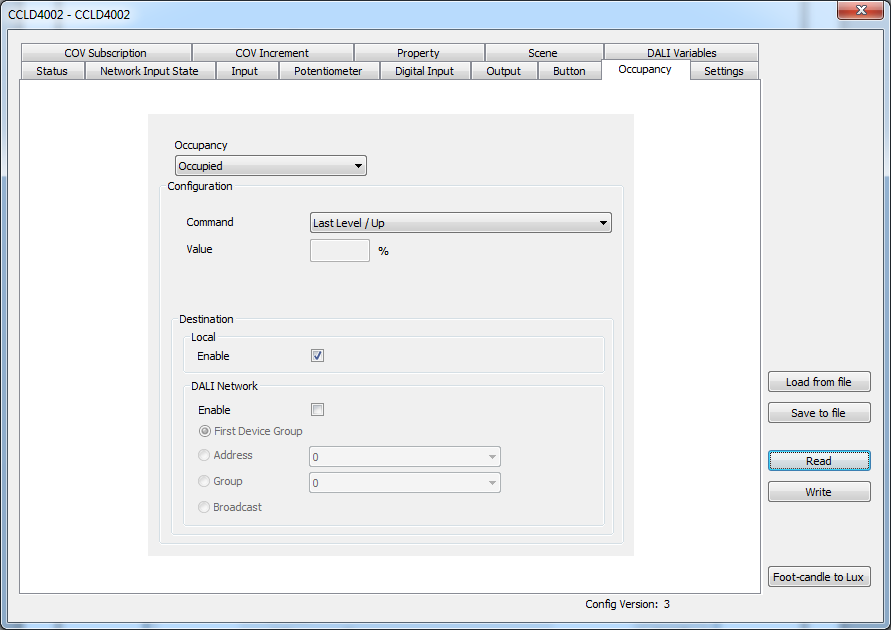
Cette fenêtre permet de configurer les actions lors de changement du mode occupé.
Occupancy
| Élément | Détails |
|---|---|
| Occupied | Configure les actions pour le mode occupé. |
| Unoccupied | Configure les actions pour le mode inoccupé. |
Configuration
Voir la section Configuration sous Button.
Settings
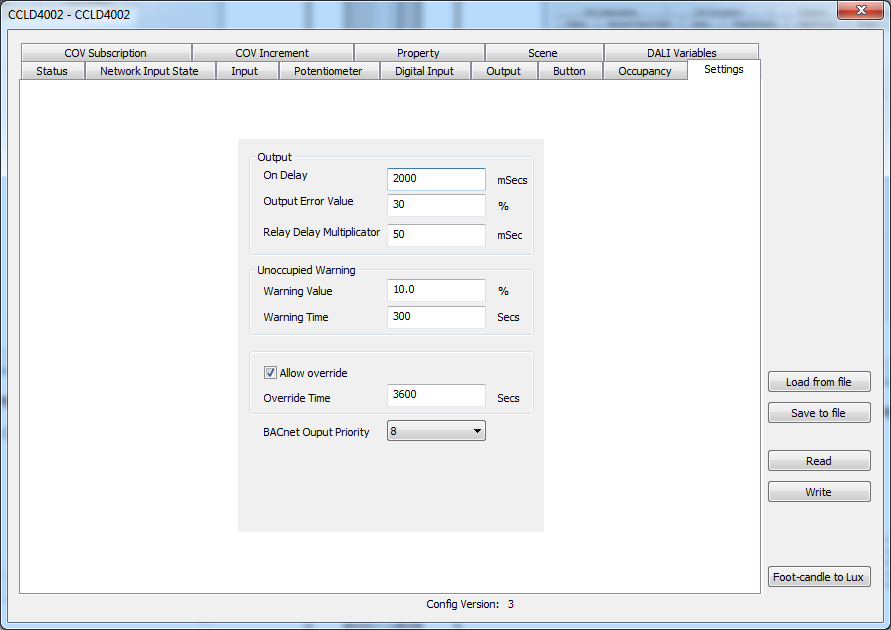
Cette fenêtre permet de modifier la configuration du contrôleur de gradation.
| Élément | Détails |
|---|---|
| On Delay | Délai en secondes où la sortie est à son maximum avant d'atteindre le niveau demandé lorsque la sortie était précédemment éteinte. Ceci permet le réchauffement des tubes lorsqu'ils sont démarrés à froid. Cette valeur est généralement 0 pour les lampes DEL. |
| Output Error Value | Tolérance sur l'écart entre la sortie 0-10V et son retour d'état. Ce paramètre ajuste la sensibilité des erreurs générées par la sortie 0-10V. En BACnet, le contrôleur de gradation écrit la propriété reliability à no output. En DALI, le statut Lamp failure est affecté. |
| Relay Delay Multiplier | Temps en millisecondes entre l'activation de chaque relais d'une même boucle de communication. Ceci évite que plusieurs relais changent d'état en même temps lorsqu'ils sont branchés sur un même transformateur. |
| Warning Value | Pourcentage de la sortie avant de passer au mode inoccupé. C'est le niveau de la lampe pour l'avertissement avant fermeture. |
| Warning Time | Temps auquel la sortie demeure au pourcentage d'avertissement avant de passer au mode inoccupé. C'est la durée pour l'avertissement avant fermeture. |
| Allows override | Permet aux boutons d'allumer les lumières et de suspendre temporairement le mode inoccupé. |
| Override Time | Temps pendant lequel le mode occupé est suspendu. |
| BACnet Output Priority | Priorité d'écriture BACnet utilisée à l'interne du contrôleur de gradation. |
COV Subscription
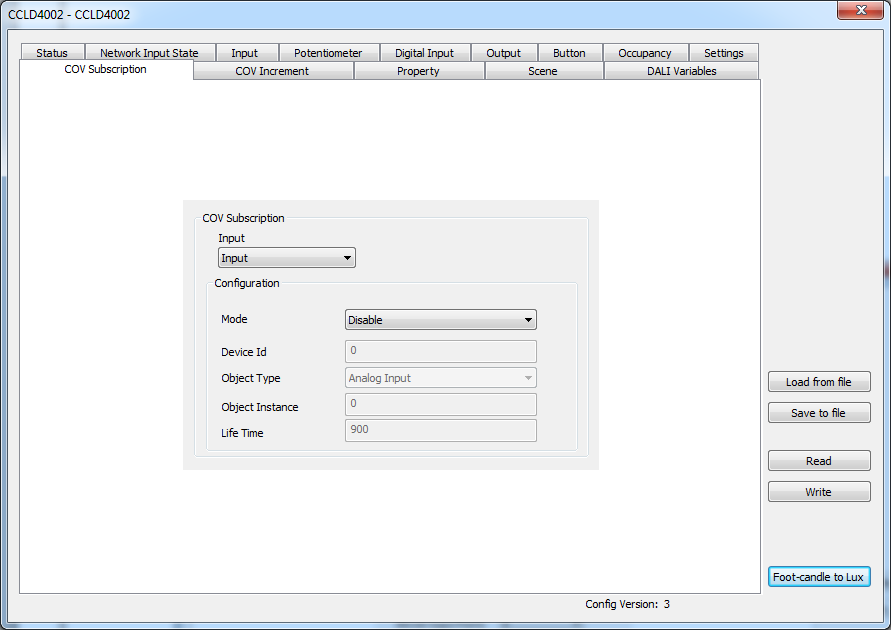
Cette fenêtre permet de configurer les lectures réseau.
| Élément | Détails |
|---|---|
| Input | Choix entre Input, Occupancy, Button 1, Button 2, Button 3, Button 4, Button 5 et Button 6. |
| Mode | Choix entre Disable, Subscribe Confirmed COV, Subscribe Unconfirmed COV et Polling / COV without subscription. C'est le service BACnet pour lire les commandes réseau. |
| Device Id | Numéro d'instance BACnet de l'appareil source. |
| Object Type | Type d'objet BACnet. Choix entre : Analog Input, Analog Output, Analog Value, Binary Input, Binary Output, Binary Value, Multi-state Input, Multi-state Output, Multi-state Value. |
| Object Instance | Numéro d'instance de l'objet BACnet. |
| Life Time | Temps en secondes entre les abonnements COV. |
| Interval | Temps en secondes entre les lectures explicites (Polling). |
COV Increment
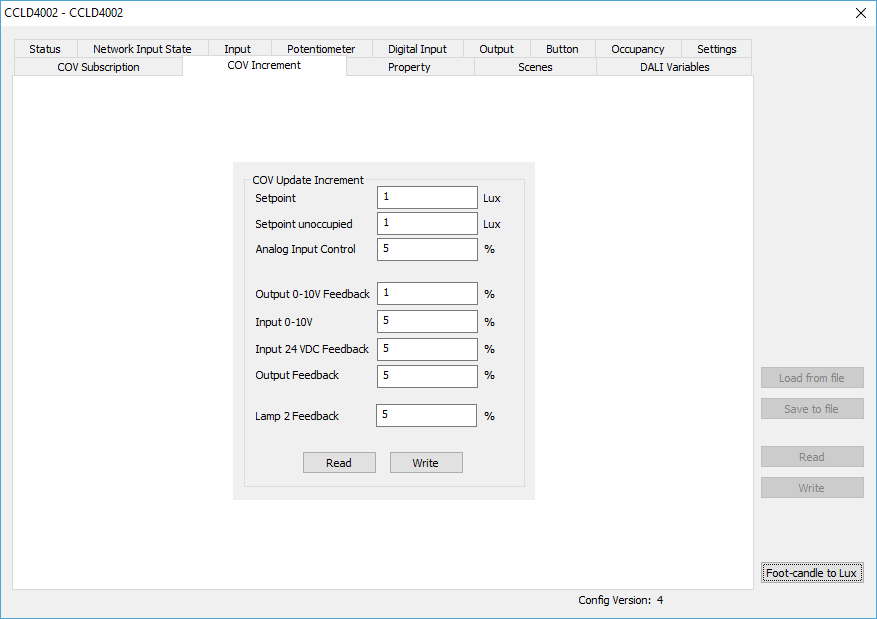
Cet onglet permet de configurer les incréments COV des différents objets pouvant être abonnés par un autre appareil BACnet. Ceci détermine les écarts utilisés afin que le contrôleur de gradation transmette ses changements d'état. Ces ajustements ont un impact sur la bande passante du réseau. Par exemple, si l'entrée 0-10V oscille régulièrement de 1%, on ajuste Analog input control à 5% pour qu'elle ne transmette que les changements significatifs et éviter des transmissions en continu.
Property
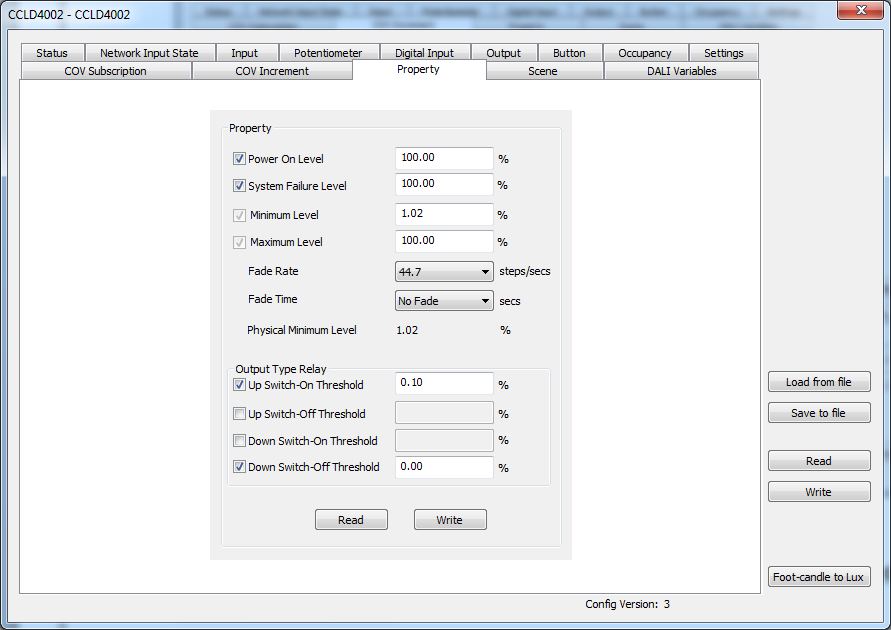
Cet onglet permet de configurer les propriétés DALI.
Property
| Élément | Détails |
|---|---|
| Power On Level | C'est le niveau de la lampe à sa mise sous tension. |
| System Failure Level | C'est le niveau de la lampe lorsque le bus DALI n'est plus alimenté correctement. |
| Minimum Level | C'est le minimum auquel la lampe peut être ajustée. |
| Maximum Level | C'est le maximum auquel la lampe peut être ajustée. |
| Fade Rate | Sert à ajuster la rapidité de la rampe avec les commandes « Up » et « Down ». |
| Fade Time | Sert à ajuster la rapidité des transitions entre les scènes. |
| Physical Minimum Level | C'est le niveau minimum ajustable par le DALI. |
Output Type Relay
Ces valeurs permettent de programmer des transitions de relais en fonction du pourcentage de la lampe. Il est alors possible de créer une hystérésis pour une lampe ou bien un contrôle proportionnel sur plusieurs lampes.
| Élément | Détails |
|---|---|
| Up Switch-On Threshold et Up Switch-Off Threshold | Elles peuvent générer une commande ON et une commande OFF lorsque les commandes DALI UP sont reçues. |
| Down Switch-On Threshold et Down Switch-Off Threshold | Elles peuvent générer une commande ON et une commande OFF lorsque les commandes DALI DOWN sont reçues. |
Scene
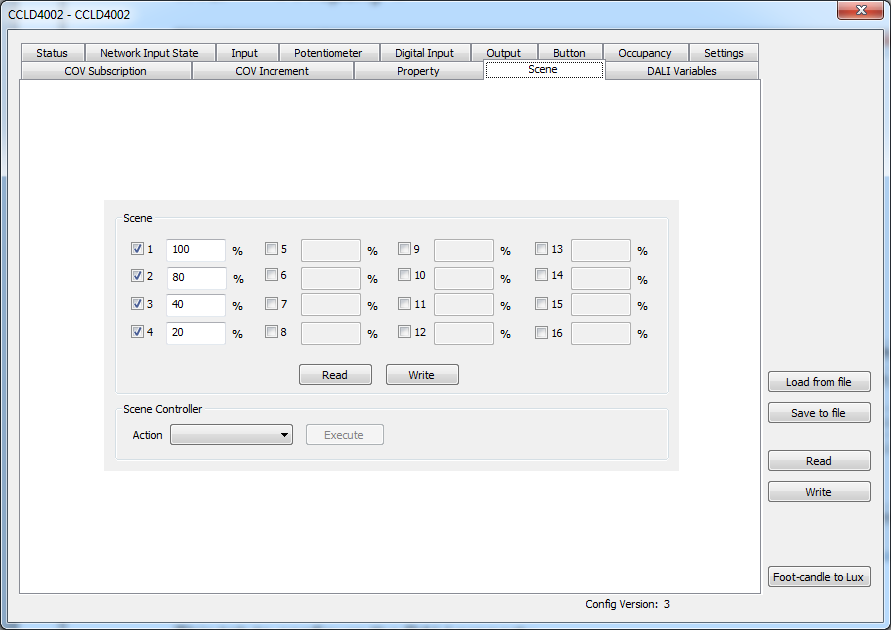
Cette fenêtre permet de configurer les scènes. Ce sont les niveaux qui seront pris par la sortie pour les 16 scènes DALI.
DALI Variables
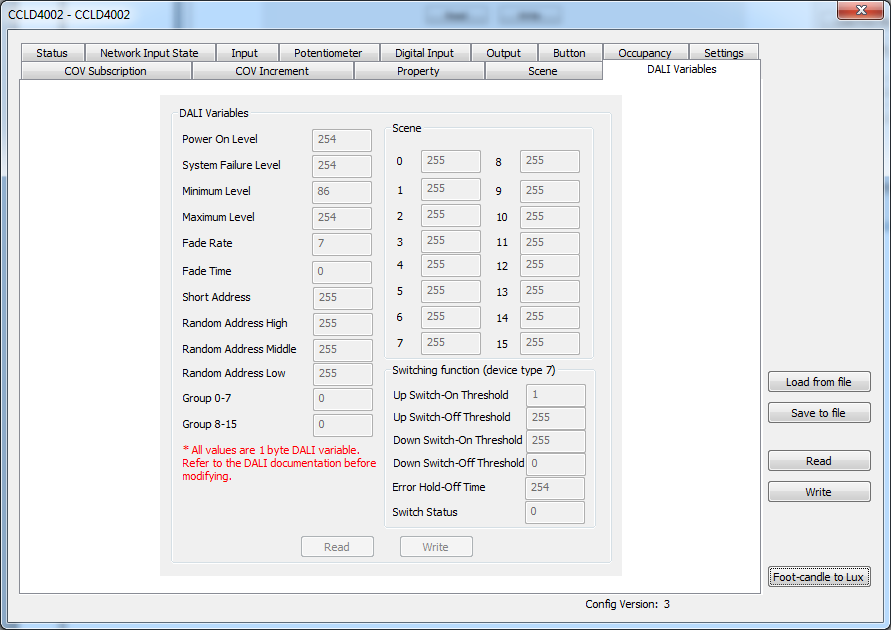
Cet onglet permet de visualiser les variables DALI.
Il peut être possible de modifier ici les valeurs DALI brutes, mais cela ne devrait être fait que par un programmeur expérimenté du protocole DALI. L'utilisation des onglets Property et Scene est préférable. Pour permettre l'édition, l'on doit tenir la touche du clavier Alt enfoncée en double cliquant sur le contrôleur de gradation, à partir de la liste principale de BACnet Browser.
Firmware Upgrade
Le micrologiciel du contrôleur de gradation peut être mis à jour via le réseau BACnet à l'aide du BACnet Browser. Dans la liste des appareils, sélectionnez le contrôleur de gradation, puis ouvrez le menu Device > Firmware Upgrade. Vous pouvez aussi cliquer avec le bouton droit sur le contrôleur de gradation dans la liste des appareils et choisir Firmware Upgrade dans le menu contextuel.
Contactez Cristal Controls avant de procéder à la mise à jour, car certaines versions du micrologiciel peuvent ne pas être compatibles et entraîner la perte de la configuration BACnet MS/TP et d'autres paramètres.
| Étape | Action |
|---|---|
| 1 | Sélectionnez le contrôleur de gradation dans la liste des appareils et ouvrez Device > Firmware Upgrade (ou cliquez avec le bouton droit sur le contrôleur de gradation et choisissez Firmware Upgrade). |
| 2 | Cliquez sur Load ... et sélectionnez le fichier du micrologiciel (.S19) fourni par Cristal Controls. |
| 3 | Cliquez sur Send pour démarrer le transfert. La barre de progression indique l'avancement du téléversement. |
| 4 | Attendez le message Firmware upgrade completed. Le contrôleur de gradation redémarre automatiquement. |
Ne coupez pas l'alimentation du contrôleur de gradation pendant le transfert. Une fois la mise à jour terminée, relisez la configuration pour confirmer que l'appareil fonctionne normalement.