Configuration
Configuration d’horaires
La configuration d’horaires hebdomadaires commence en ouvrant le menu Jasper et en choisissant Horaire, Configuration.
Sur cette page il y a trois onglets.
Horaires
La configuration des horaires hebdomadaires.
Journées
La configuration des événements à l’intérieur de la journée.
Exceptions
La configuration des horaires d’exceptions.

Horaire hebdomadaire
L’onglet Horaires permet la configuration des horaires hebdomadaires.
Pour les configurer, ouvrez le menu Jasper et choisissez Horaire, Configuration.
La fenêtre Configuration des horaires s’affiche, ouverte à l’onglet Horaires par défaut.
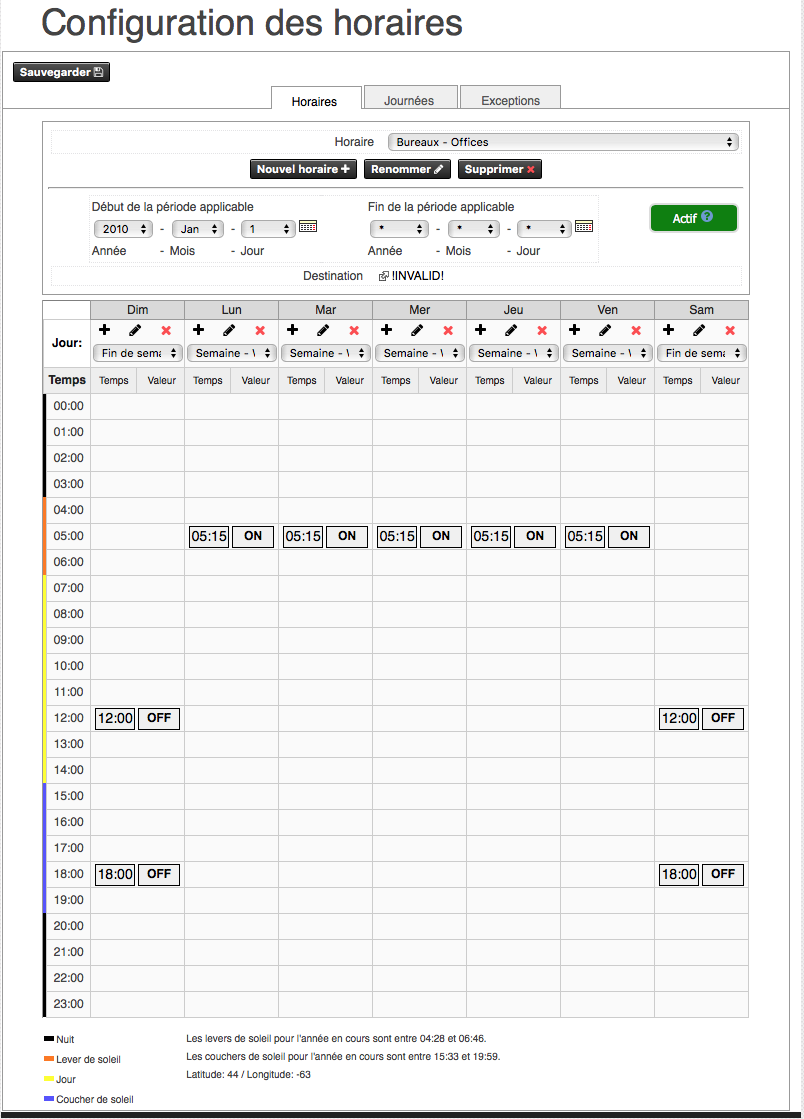
La configuration des horaires hebdomadaires s’effectue en utilisant les contrôles ci-dessous :
Horaire
Liste des horaires.
Nouvel horaire
Crée un nouvel horaire.
Renommer
Renommer l’horaire sélectionné.
Supprimer
Supprimer l’horaire sélectionné.
Sauvegarder
Sauvegarder des modifications dans le système.
Début de la période applicable
(Facultatif) configurer la date de début de l’horaire.
Fin de la période applicable
(Facultatif) configurer la date de fin de l’horaire.
Destination
Configuration de la variable affectée par l’horaire.
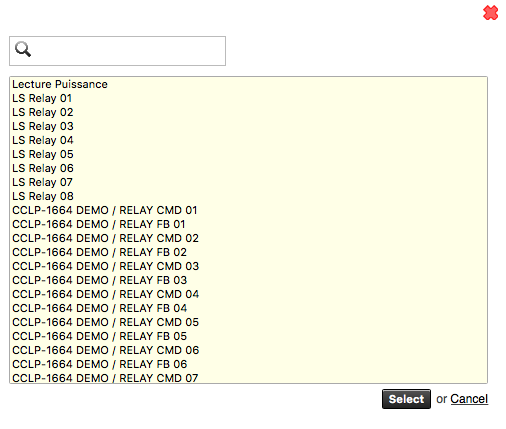
Cliquez la destination actuelle (au-dessus des noms des jours) pour choisir la variable dont vous voulez modifier l’horaire. Si aucune variable n’est présentement choisie, le mot « !INVALID! » est affiché ici.
Lorsque vous cliquez la destination, vous pouvez sélectionner la variable d’une liste comme celle qui est ci-dessous.
Sauvegarder
Cliquez ce bouton pour sauvegarder toute modification que vous faites dans cette page. Si vous quittez cette page avant de cliquer ce bouton, les modifications seront perdues.
Configuration de l’horaire quotidien
La configuration des événements d’une journée se fait en utilisant les contrôles qui se trouvent en haut de la colonne, en dessous du nom raccourci de la date, dans la fenêtre.

Liste déroulante
Contient des choix d’événements pour une journée, comme des groupes d’événements « Fin de semaine » et « Semaine ».
Lorsque vous créez un groupe et que vous l’ajoutez à cette liste, vous pouvez l’appliquer à d’autres journées. L’onglet Journées, qui se trouve à côté de l’onglet Horaires, vous permet de créer ces groupes. Pour plus d’information, voir Configuration des événements d’une journée.
Signe plus (Créer une nouvelle journée)
Entrer des événements pour une nouvelle journée. Une nouvelle fenêtre s’affiche où on entre le nom de la nouvelle journée. Ensuite, le système affiche l’onglet Journées où on ajoute des événements.
Icône crayon (Modifier la journée sélectionnée)
Modifier des événements dans l’onglet Journées
X rouge (Effacer tous les événements)
Effacer les événements de la journée.
Configuration des événements d’une journée
L’onglet Journées vous permet d’ajouter ou effacer des événements lors de « types » spécifiques de journées.
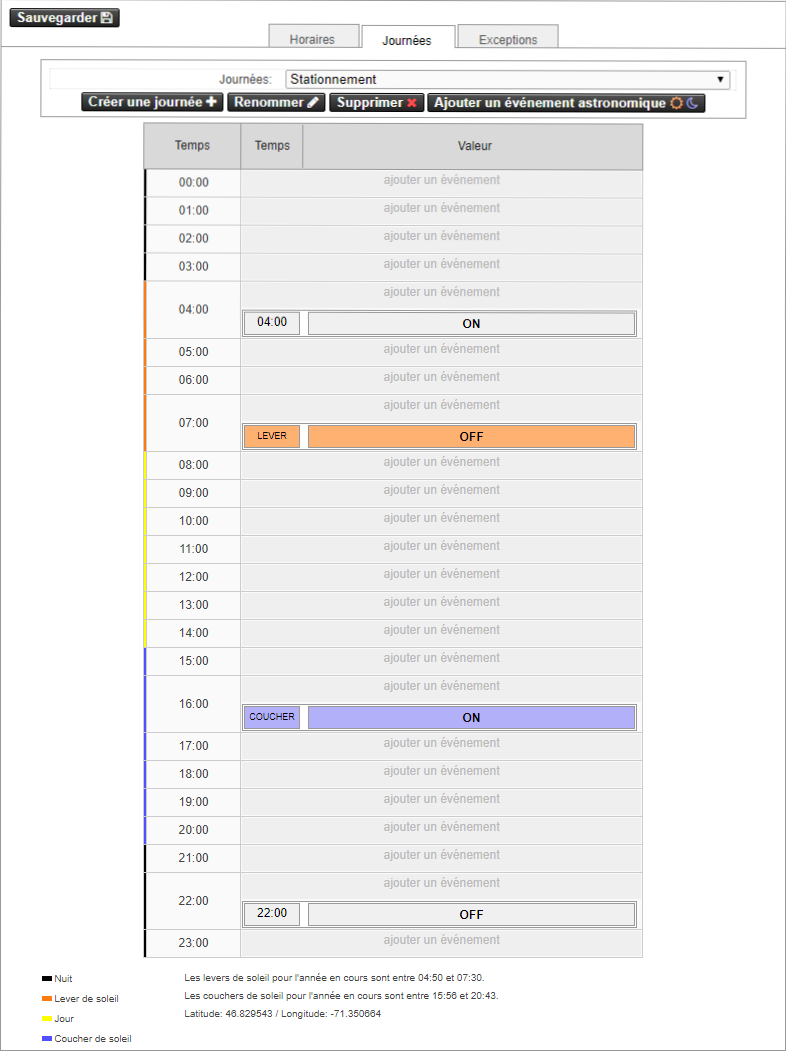
Pour configurer des événements d’une telle journée, utilisez les contrôles dans cet onglet.
Journées
Cette liste déroulante affiche les « journées typiques » (ex. Semaine, Fin de semaine).
ajouter un événement
Chaque ligne vide dans le calendrier affiche les mots « ajouter un événement » en lettres grises.

Lorsqu’on clique « ajouter un événement », on peut ajouter un événement à l’heure de cette ligne.
Lorsque l’événement est ajouté, on peut modifier le temps et la valeur en cliquant le champ de temps et le champ de valeur puis on entre de nouvelles valeurs.

La valeur peut être :
- un nombre
- « ON »
- « OFF »
- « OCCUPIED »
- « UNOCCUPIED »
Effacer un événement
Si vous placez le pointeur sur la ligne d’un événement, un X rouge s’affiche à droite. Cliquez ce X pour effacer l’événement.
Sauvegarder
Cliquez ce bouton pour sauvegarder toute modification que vous faites dans l’onglet. Si vous quittez la page avant de cliquer ce bouton, les modifications seront perdues.
Configuration d’une journée avec événements astronomiques
Si les coordonnées géographiques sont configurées (voir Configuration de coordonnées géographiques), on peut ajouter des événements de lever/coucher de soleil en appuyant Ajouter un événement astronomique dans l’onglet Journées (voir ci-dessous),
La boîte de dialogue Événement astronomique s’affiche.
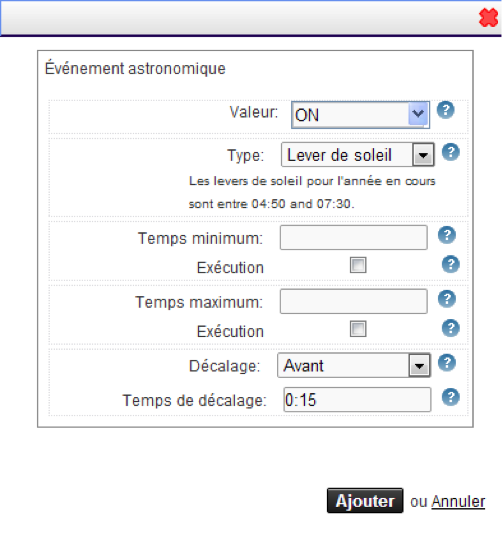
Pour ajouter ou modifier des événements astronomiques, complétez cette boîte de dialogue.
Valeur
L’action appliquée sur le réseau.
Type
Choix d’un événement de lever ou coucher de soleil.
Temps minimum
Le temps le plus tôt calculé pour l’événement.
Exécution
Lorsque l’événement dépasse le temps minimum et qu’il est coché, l’événement s’exécute au temps minimum, sinon l’événement n’est pas exécuté.
Temps maximum
Le temps le plus tard calculé pour l’événement.
Exécution
Lorsque l’événement dépasse le temps maximum et qu’il est coché, l’événement s’exécute au temps maximum, sinon l’événement n’est pas exécuté.
Décalage
Permet d’exécuter l’événement avant ou après le temps du lever/coucher de soleil.
Temps de décalage
Temps soustrait ou ajouté (hh:mm) au temps de lever/coucher de soleil.
Configuration de coordonnées géographiques
Jasper utilise les coordonnées géographiques (latitude / longitude) pour les événements de lever/coucher de soleil.
Pour configurer les coordonnées géographiques de votre bâtiment, ouvrez le menu Jasper et cliquez Horaire, Configuration astronomique.
Des options de configuration s’affichent.
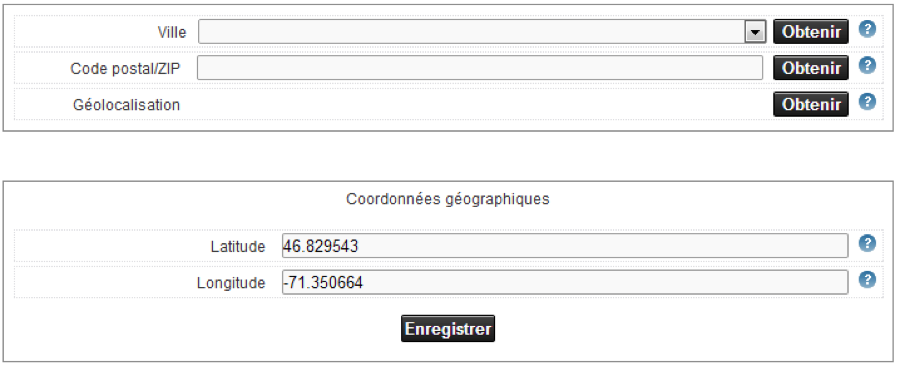
Vous pouvez entrer des coordonnées en utilisant une de ces quatre méthodes :
-
Choisir une ville dans la liste déroulante Ville et cliquer Obtenir.
-
Entrer un Code postal/Zip1 et cliquer Obtenir
-
Cliquer Obtenir à droite de Géolocalisation2
-
Entrer la Latitude et la Longitude
Lorsque vous utilisez n’importe quelle méthode, des coordonnées apparaitront dans Latitude et Longitude.
Création des calendriers
Vous pouvez configurer des calendriers utilisés par les horaires, et aussi des exceptions aux horaires établies.
Pour configurer le calendrier, ouvrez le menu Jasper et cliquez Horaire, Calendriers. La fenêtre Configuration des calendriers s’affiche.
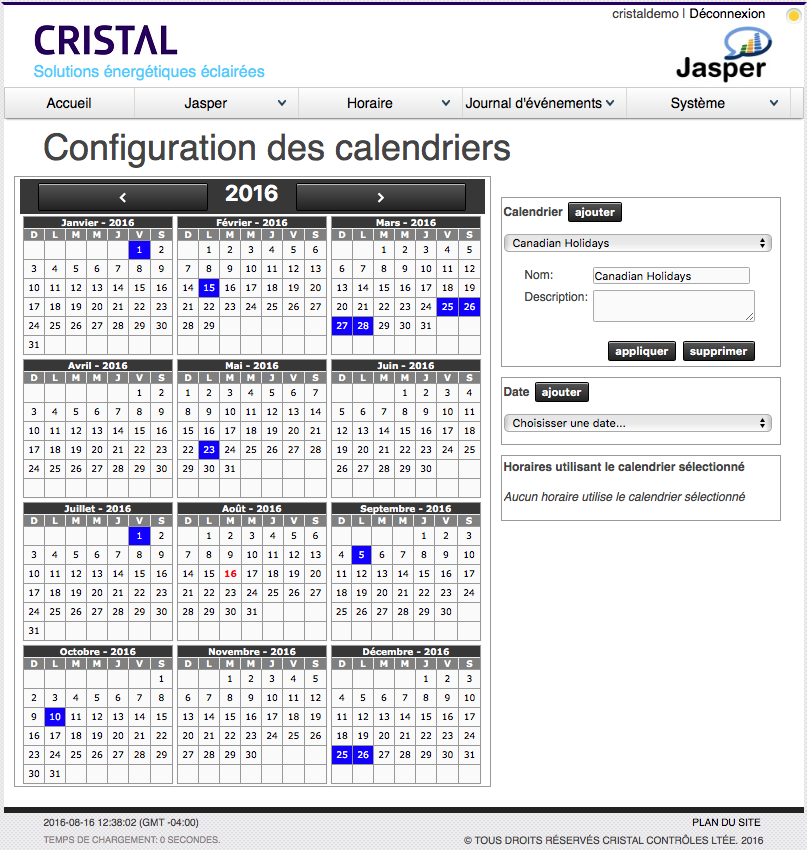
Le calendrier affiche en bleu chaque jour « exception » ou jour férié.
Quelques modèles de calendrier ont été créés par Cristal Contrôles et ils peuvent être modifiés selon vos besoins.
| Conges fériés Canadiens | Canadian Holidays | United States |
|---|---|---|
| • Jour de l'An • Pâques • Fête de la Reine • Saint-Jean-Baptiste • Fête du Canada • Fête du Travail • Action de grâce • Noël | • New Year • Family Day • Easter • Victoria Day • Canada Day • Labor Day • Thanksgiving • Christmas | • New Year's Day • Martin Luther King Day • Washington Presidents Day • Memorial Day • Independence Day • Labor Day • Columbus Day • Veterans Day • Thanksgiving Day • Christmas Day |
Gestion des calendriers
Utilisez la boîte Calendrier, qui se trouve à droite du calendrier, pour créer de nouveaux calendriers ou pour modifier ou effacer des calendriers.
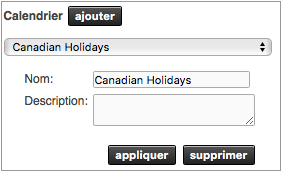
Ajouter
Créer un nouveau calendrier. Une boîte de dialogue s’affiche où vous pouvez entrer le nom du nouveau calendrier.
Nom
Modifier le nom du calendrier sélectionné.
Description
Modifier la description qui explique l’utilisation de ce calendrier.
Appliquer
Enregistrer des modifications.
Supprimer
Supprimer le calendrier sélectionné.
Configuration des dates
Utilisez la boîte Date, qui se trouve à droite du calendrier et en dessous de la boîte Calendrier pour créer une nouvelle date ou pour modifier ou effacer une date.
Ajouter
Créer une nouvelle date. Une boîte de dialogue s’affiche où vous pouvez entrer le nom de la nouvelle date.
Nom
Modifier le nom de la date sélectionnée.
Type
Entrez le type de date que vous voulez créer.
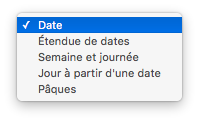
La boîte affiche des groupes de champs selon le type de date choisi. Chaque choix que vous faites change le calendrier à gauche.
Pour des informations sur la configuration des dates, voir Types de date.
Appliquer
Enregistrer des modifications.
Supprimer
Supprimer la date sélectionnée.
Types de date
Date
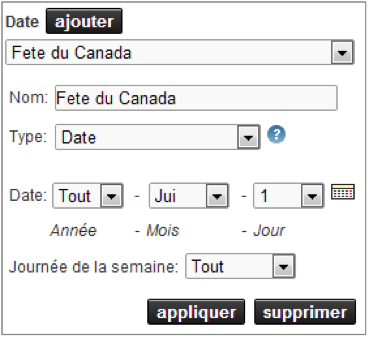
Année : Une année précise ou toutes les années.
Mois : Un mois précis, tous les mois pairs, tous les mois impairs ou tous les mois.
Jour : Une journée précise, le dernier jour du mois ou tous les jours.
Journée de la semaine : Un jour de la semaine ou tous les jours.
Étendue de dates
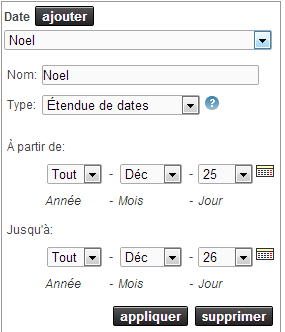
À partir de : Date de départ
Jusqu’à : Date de fin.
Semaine et journée
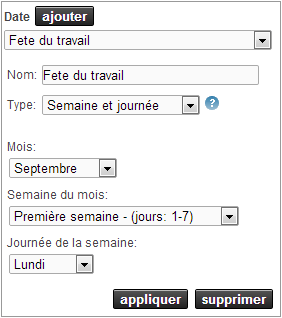
Mois : Mois précis, mois pairs, mois impair ou tous les mois.
Semaine du mois : Permets de choisir une période de 7 jours ou tous les jours.
Par exemple, la fête du Travail est toujours le premier lundi de septembre au Canada. Semaine du mois serait la première semaine et Journée de la semaine serait lundi.
Journée de la semaine : Un jour de la semaine ou tous les jours.
Jour à partir d’une date
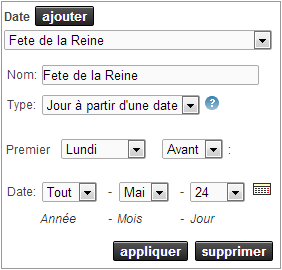
Premier : Permet de choisir la journée de la semaine avant ou après la Date.
Date : La date.
Pâques
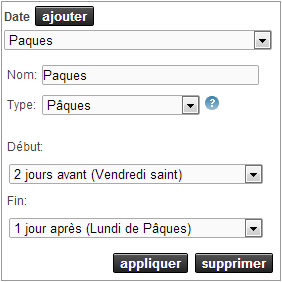
Début : Journée de début selon la date de Pâques.
Fin : Journée de fin selon la date de Pâques.### Définition des exceptions
L’onglet Exceptions permet à la configuration des horaires d’exceptions. Cet onglet affiche des événements quotidiens qui remplacent des événements configurés dans l’onglet Horaires.
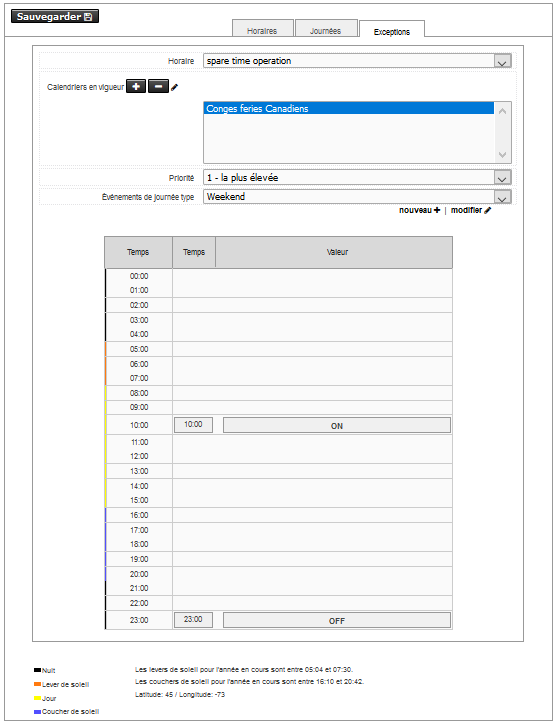
Création d’exceptions
Vous pouvez créer ou modifier une exception en complétant l’onglet Exceptions.
Horaire
Sélectionnez un horaire de cette liste à laquelle vous voudriez ajouter une exception.
Calendriers en vigueur
Liste les calendriers définissant des journées d’exception pour l’horaire sélectionné.
Calendriers en vigueur / +
Permets d’ajouter un calendrier d’exception pour l’horaire sélectionné.
Calendriers en vigueur / -
Permets d’enlever un calendrier effectif pour l’horaire sélectionné.
Calendriers en vigueur / icône de crayon
Ouvre la page web de configuration pour le calendrier sélectionné. Pour plus d’information, voir Création des calendriers.
Priorité
Priorité de l’horaire d’exception. De 1 à 16, 1 étant la priorité la plus élevée et 16 étant la priorité la moins élevée.
Si deux calendriers s’appliquent à la même date (ex. « Journée de semaine », priorité 10, et « Jour férié », priorité 3), Jasper applique le calendrier configuré avec la priorité plus élevée (ici, « Jour férié »).
Événement de la journée type
Liste des journées typiques disponibles. La journée sélectionnée est utilisée par l’horaire.
Événement de la journée type / modifier
Affiche l’onglet Journées pour modifier la journée sélectionnée.
Événement de la journée type / nouveau
Permets de créer une nouvelle journée. Ouvre une fenêtre pour demander un nouveau nom de journée typique et affiche l’onglet **Journées **pour y modifier les événements.
Sauvegarder
Enregistrer les modifications dans le système. Si vous quittez cette page sans avoir cliqué ce bouton, les modifications seront perdues.
Configuration combinaisons RVB
Vous pouvez configurer des combinaisons de rouge, vert et bleu pour votre système.