L’accès au Jasper
Lorsque branché sur le même réseau que le contrôleur Jasper, utiliser un navigateur web pour y accéder. Jasper permet à l’utilisateur de voir l’état actuel des systèmes et de les configurer.
Accéder au Jasper
Pour accéder le contrôleur Jasper, suivez ces étapes :
-
Dans la barre d’adresse du navigateur web, entrez http://192.168.2.60. (Si votre installateur a changé cette adresse, utilisez la nouvelle adresse.)
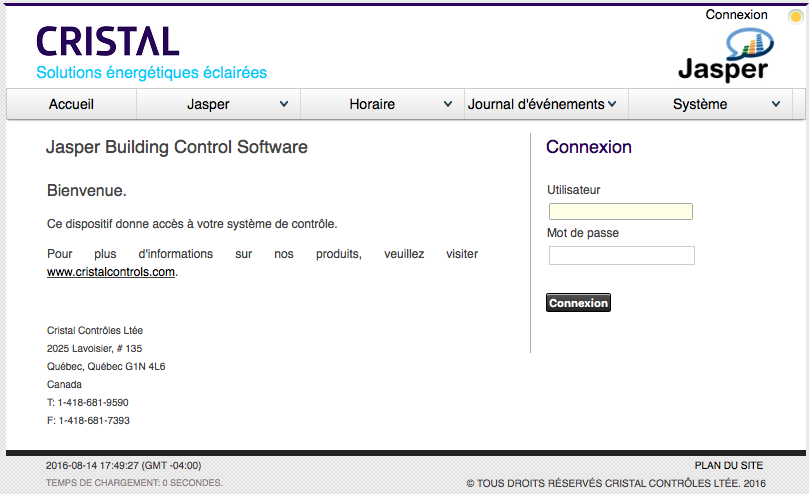
Une boîte de dialogue comme celle-ci vous demandera un nom d’utilisateur et un mot de passe.
-
Entrez le nom d’utilisateur par défaut root et le mot de passe par défaut cristal.
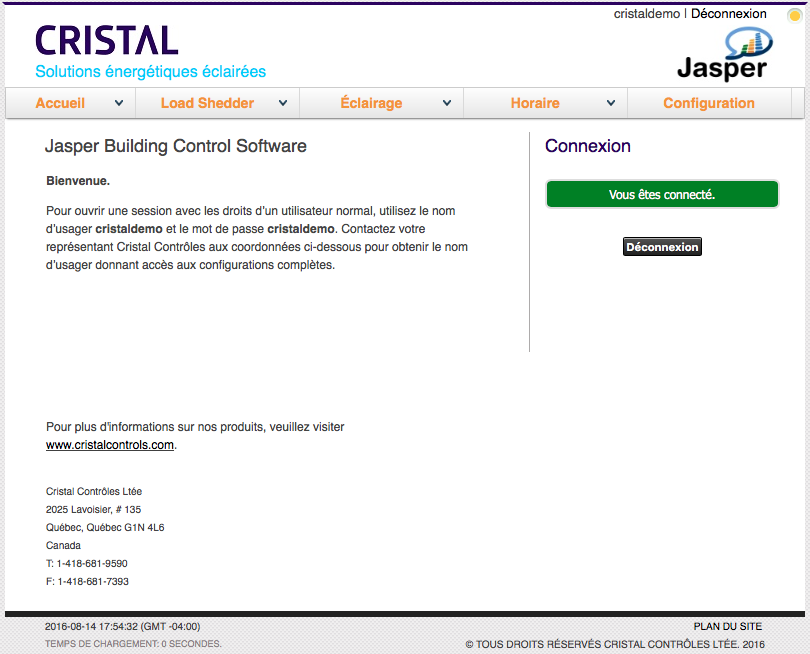
Une page d’accueil comme celle-ci est affichée. Il est possible que la page d’accueil et les menus par défaut de votre système aient été personnalisés pour votre système.
Note : Les versions les plus récentes de Mozilla Firefox, Google Chrome, Microsoft Edge ou Apple Safari permettent l’utilisation de toutes les fonctions de Jasper. Internet Explorer 11 (ou une version plus récente) permet l’accès à la plupart des fonctions de Jasper, mais pas toutes. Aussi, certains éléments graphiques ne s’affichent pas toujours correctement.
Configuration menu utilisateur
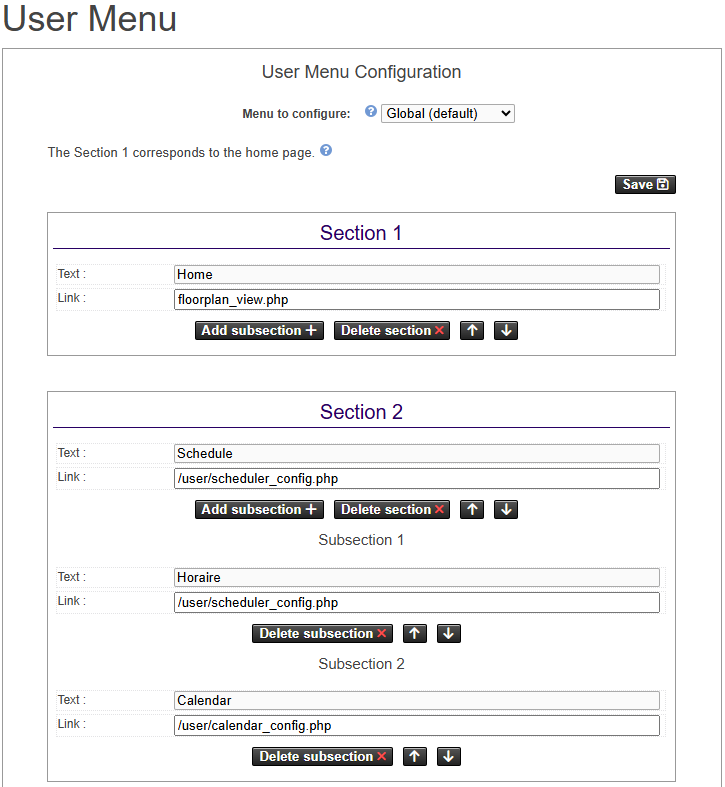
Cette page permet de configurer la page d’accueil et le menu. Chaque section représente un onglet du menu et s’affiche par ordre d’ajout. Une section peut avoir une ou plusieurs sous-sections qui vont représenter ses options. La section 1 est réservée à la page d’accueil.
Pour configurer une section ou une sous-section, il faut renseigner son appellation dans le champ « Texte » et éventuellement le lien vers la page web correspondante. L’ajout ou suppression d’une section ou d’une sous-section se fait à l’aide des boutons.
Configuration des menus par utilisateur et par permission
Vous pouvez créer plusieurs menus et choisir quels utilisateurs les voient. Le sélecteur Menu à configurer : en haut de la page détermine le menu que vous modifiez :
- Global (par défaut) : le menu utilisé lorsqu’aucun menu plus spécifique ne s’applique.
- Par permissions : un menu pour un niveau de permission d’utilisateur.
- Par utilisateur : un menu pour un utilisateur précis.
Lorsqu’un utilisateur ouvre l’interface, Jasper résout le menu dans cet ordre : d’abord le menu dédié à l’utilisateur, puis le menu des permissions de l’utilisateur, et enfin le menu Global. Une sélection sans menu dédié hérite du niveau disponible suivant.
Pour supprimer le menu de la sélection courante, cliquez sur le bouton Supprimer ce menu.
Configuration des pages du menu
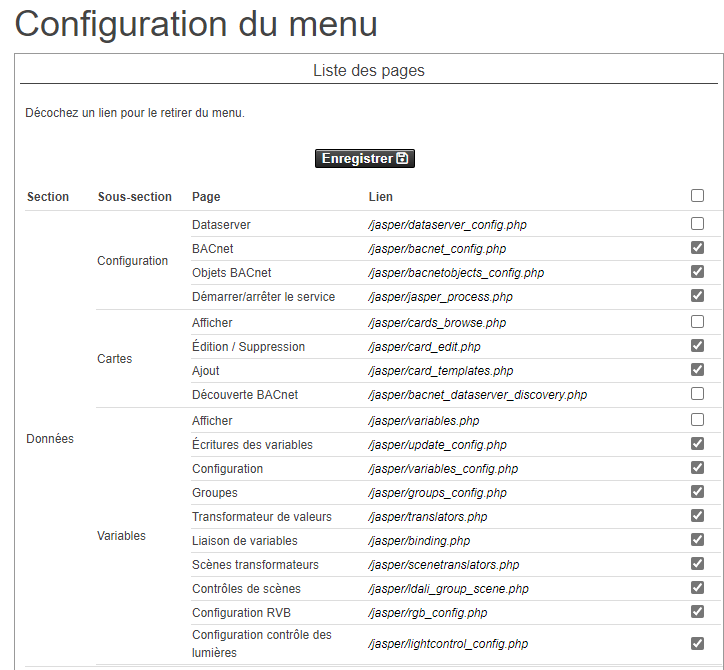
Cette page permet de cacher / désactiver une ou plusieurs pages du menu. Le menu est constitué de plusieurs sections. Chaque section peut renfermer une ou plusieurs sous-sections. Les pages du menu sont regroupées dans les sous-sections. Une page est identifiée par le nom de la page et le lien.
Par défaut, toutes les pages du menu sont affichées (toutes les cases à cocher activées). Pour masquer / désactiver une page, il suffit de la décocher sur la liste à l’aide de sa case se trouvant sur sa dernière colonne.
Configuration du délesteur de charge
Cette page web permet de :
-
visualiser l’état du délesteur de charge et la consigne de puissance
-
modifier la consigne de puissance et d’autres paramètres liés au délestage
Pour accéder ces paramètres :
-
Ouvrez le menu Jasper.
-
Choisissez Délesteur de charge, Afficher.
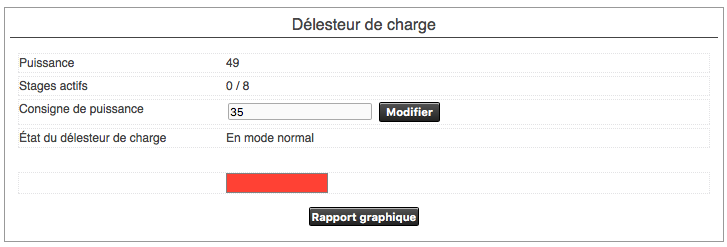
La page affiche une section par délesteur de charge, avec le nom du délesteur de charge comme titre. Cliquez sur le nom pour afficher seulement ce délesteur de charge. Si vous avez accès à la page de configuration du délesteur de charge, un bouton Configuration à côté du nom ouvre la configuration de ce délesteur de charge.
Puissance
Indique la puissance actuelle lue sur le réseau. Cette valeur est mise à jour périodiquement. Si une unité de puissance est configurée pour le délesteur de charge, l’unité (W ou kW) est affichée après Puissance, Consigne de puissance et Consigne de puissance effective.
Stages actifs
Indique le nombre de stages présentement activés par le délesteur de charge de Jasper. Cette valeur est mise à jour périodiquement.
Consigne de puissance
Lorsque la puissance lue augmente au-dessus de cette consigne, l’algorithme de délestage entre en fonction pour réduire la consommation électrique.
Pour modifier cette valeur, entrez une nouvelle valeur dans ce champ et cliquez le bouton Modifier. Cette valeur est lue seulement à l’ouverture de la page.
État de délesteur de charge
Indique si le délesteur de charge fonctionne en mode génératrice ou en mode normal.
Barre d’état
Permet de visualiser l’état du délesteur de charge

Lorsque la barre est rouge, la puissance lue est supérieure à la consigne et que le délestage entre en fonction.

Lorsque la barre est verte, la puissance lue est suffisamment basse pour terminer le délestage et revenir au fonctionnement normal.

Lorsque la barre est jaune, le système est à l’équilibre.
Rapport graphique
Voir Historique des dernières 24 h de gestion d’énergie ci-dessous.
Ajustement du CVAC par la température extérieure
Permet de configurer l’écriture du mode CVAC des thermostats de Cristal Contrôles selon une lecture de température extérieure.

Lorsque la température extérieure est supérieure à la température de climatisation, les thermostats sont en mode climatisation. Lorsque la température extérieure est inférieure à la température de chauffage, les thermostats sont en mode chauffage.
Pour avoir accès à cette configuration, un transformateur de valeur avec le nom LOAD_SHEDDER_HVAC_MODE doit être présent dans la configuration.
Une liaison de valeur doit aussi être créée entre la température extérieure et les modes CVAC des thermostats.
Historique des dernières 24 h de gestion d’énergie
Quand vous cliquez le bouton Rapport graphique montré, un graphique s’ouvre. Ce graphique vous permet de visualiser :
-
la consommation d’énergie au cours des dernières 24 heures
-
le point de consigne
-
le nombre de charges activées
Voir l’exemple ci-dessous.
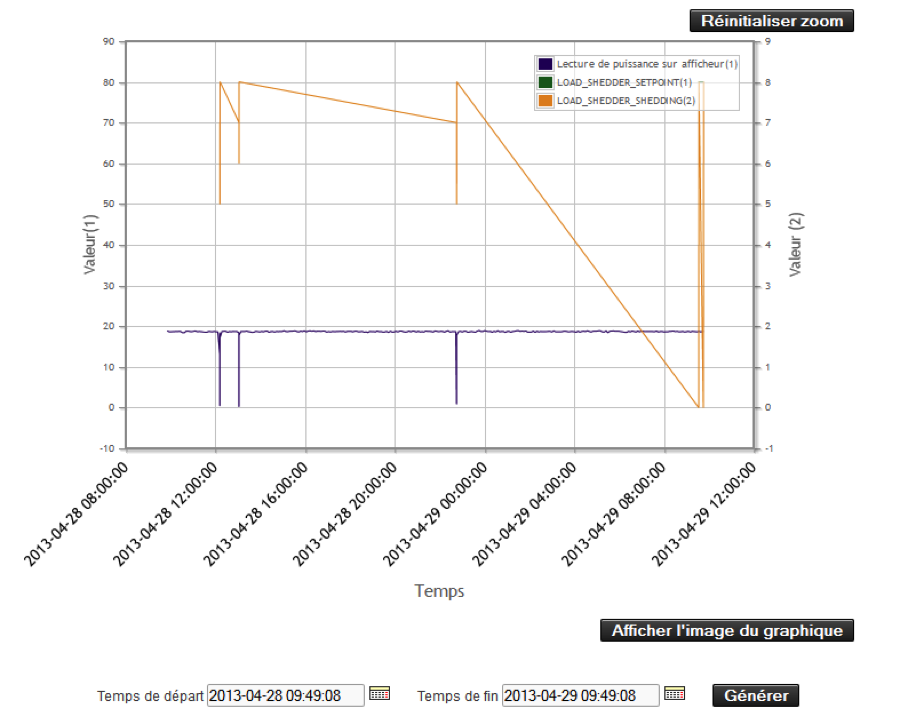
On peut utiliser la souris dans le graphique pour modifier le Temps de départ et le Temps de fin. Cliquez les parties que vous désirez changer.
Vérifier et ajuster les thermostats
Cette page permet de visualiser l’état des thermostats et de modifier certains paramètres
Pour accéder cette page, ouvrez le menu Jasper et choisissez Thermostats CCTHV407 ou Thermostats CCTHV4-LS.
Une liste de thermostats comme l’exemple ci-dessous s’ouvre
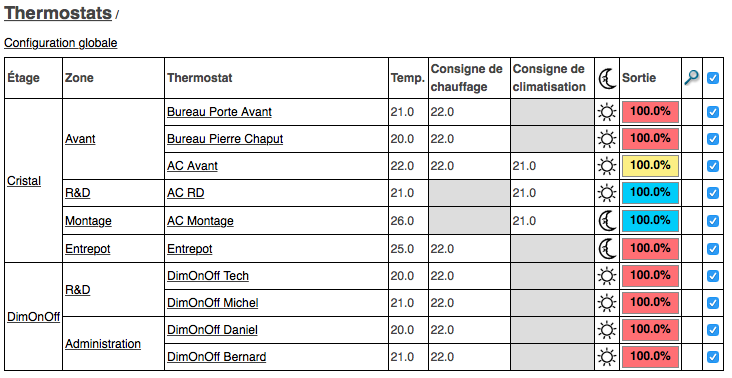
Étage
Indique le nom des étages.
En cliquant sur le nom d’un étage, une page s’ouvre affichant seulement cet étage.
Zone
Indique le nom des zones sur chaque étage.
En cliquant sur le nom d’une zone, une page s’ouvre affichant seulement cette zone.
Thermostat
Indique le nom des thermostats.
En cliquant sur le nom d’un thermostat, une boîte de dialogue s’ouvre permettant de configurer le thermostat. La boîte contient deux onglets : Principal et Avancé.
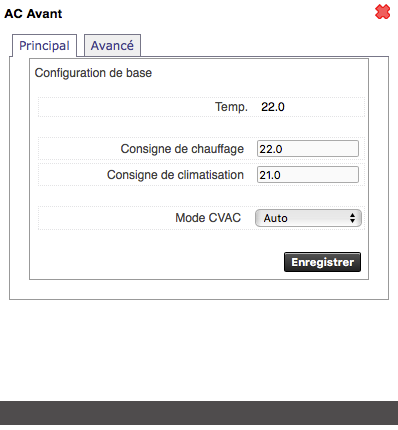
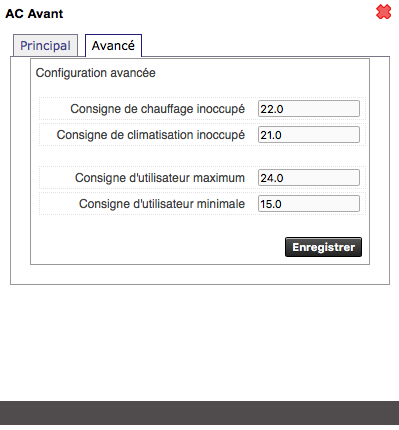
Si vous changez des critères, cliquez le bouton Enregistrer pour que le système applique les changements.
Temp
Indique la température actuelle des thermostats.
Consigne de chauffage
Indique la consigne de température souhaitée en chauffage.
Consigne de climatisation
Indique la consigne de température souhaitée en climatisation.
Icône d’une lune
Indique la mode d’occupation des thermostats.
- Une lune indique que le thermostat est en mode inoccupé.
- Un soleil indique que le thermostat est en mode occupé.
Si vous cliquez cette icône et vous avez un minimum de droit d’accès « visualisation configuration », une page s’ouvre indiquant l’horaire contrôlant le mode d’occupation.
Sortie
Indique l’état des sorties des thermostats.
- Une barre rouge indique le pourcentage de chauffage utilisé par le thermostat.
- Une barre bleue indique le pourcentage de climatisation utilisé par le thermostat.
- La barre grise indique le pourcentage limite utilisable par le thermostat pour la climatisation et le chauffage.
- La portion de l’arrière-plan qui n’est pas gris, mais blanc indique le délestage. La portion blanche réduit la longueur de la barre grise en partant de droit. La longueur de la barre grise indique le maximum de la sortie réduit par le délestage.
Icône de loupe
Indique le statut des thermostats. Une loupe indique que les valeurs du thermostat sont actuellement mises à jour dans la page web. Une icône jaune avec un point d’exclamation indique que le système Jasper ne peut communiquer avec le thermostat. En plaçant le curseur de la souris sur l’icône, on peut afficher plus d’informations.
Crochet
Permet de sélectionner les thermostats configurés par la configuration globale. Une fois que vous avez sélectionné les thermostats que vous voulez configurer et que vous cliquez sur Configuration globale, une fenêtre de configuration des thermostats s’ouvre. Pour plus d’informations sur cette fenêtre, voir Vérifier et ajuster les thermostats.
Lorsque vous changez les paramètres et que vous cliquez Enregistrer, la nouvelle configuration est envoyée à tous les thermostats avec la case cochée.
Ajustement des plans de plancher personnalisés
Les plans de planchers affichent des contrôles.
Pour accéder aux plans de planchers et leurs contrôles, ouvrez le menu Jasper et puis Plan de plancher et choisissez le plan de plancher que vous voulez contrôler. Les images qui s’affichent contiennent les éléments que vous pouvez contrôler lorsque vous les cliquez.
Considérez ces exemples.
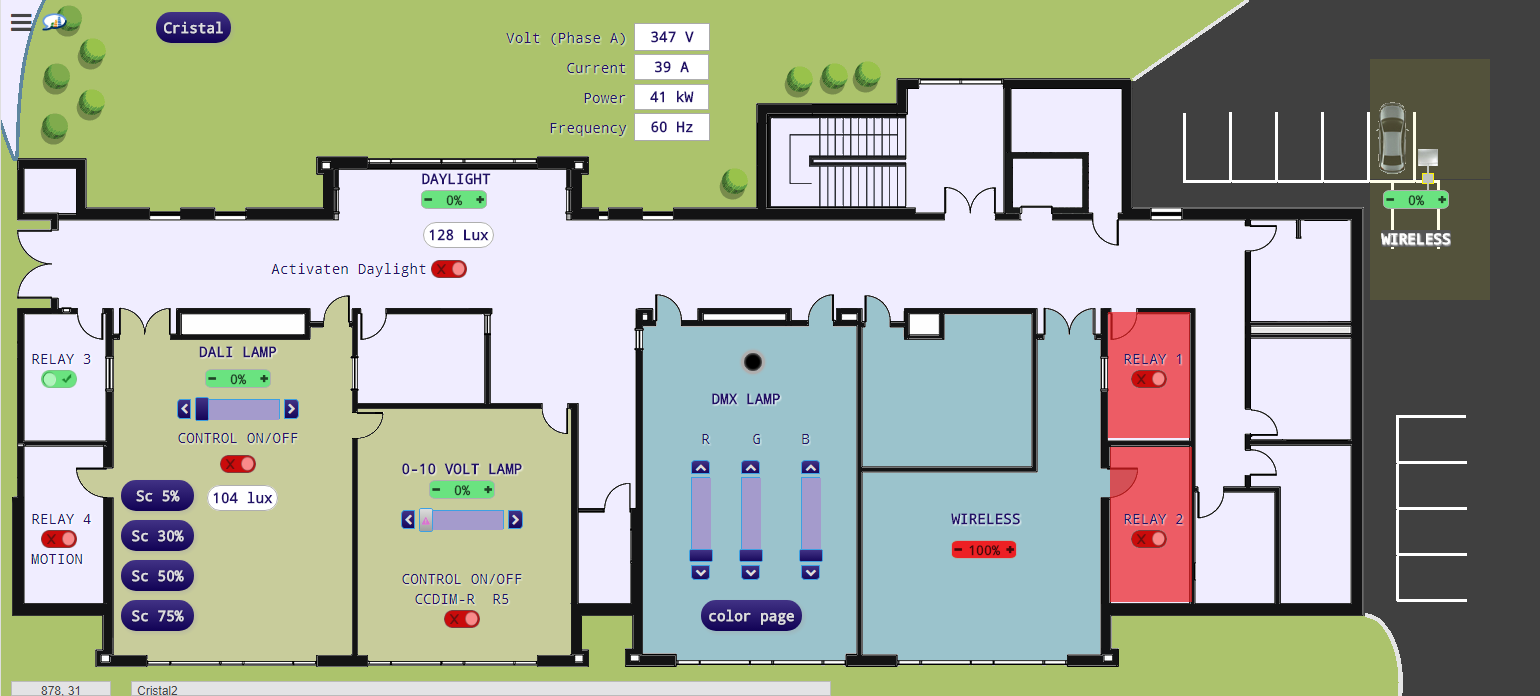
Plusieurs types de contrôles sont disponibles : Numérique, Analogique, Gradateur, En / hors, Entrée texte, Entrée couleur, Carte, Bouton simple, Bouton lien, Texte et Polygone.
Lorsqu’un contrôle est Hors ligne, cela signifie qu’il y a un problème de communication sur le contrôle ou que la valeur n’est peut-être pas initialisée.
Lorsqu’un contrôle est en Erreur, cela signifie qu’il y a un problème matériel avec contrôle.
Numérique
Affiche une valeur de type On / Off. Cliquer à gauche pour OFF ou à droite pour ON.
Défaut Cristal
- On

- Off

- Hors ligne

- Erreur

Bleu clair Cristal
- On

- Off

- Hors ligne

- Erreur

Bleu foncé Cristal
- On

- Off

- Hors ligne

- Erreur

Jaune lumière Cristal
- On

- Off

- Hors ligne

- Erreur

Analogique
Affiche une valeur de type 0-100%.
Défaut Cristal
- On

- Off

- Hors ligne

- Erreur

Bleu foncé Cristal
- On

- Off

- Hors ligne

- Erreur

Jaune lumière Cristal
- On

- Off

- Hors ligne

- Erreur

Gradateur
Affiche une valeur de type 0-100%.
Bleu foncé Cristal
- On

- Off

- Hors ligne

- Erreur

Bleu clair Cristal
- On

- Off

- Hors ligne

- Erreur

En / hors
Bascule une valeur de type On / Off. Cliquer pour inverser.
Défaut Cristal
- On

- Off

- Hors ligne

- Erreur

Ampoule
- On

- Off

- Hors ligne

- Erreur

Détecteur de mouvement
- On

- Off

- Hors ligne

- Erreur

Bouton à bascule
- On

- Off

- Hors ligne

- Erreur

Homme mouvement
- On

- Off

- Hors ligne

- Erreur

Soleil / Lune
- On

- Off

- Hors ligne

- Erreur

Entrée texte
Affiche une valeur numérique.
Défaut Cristal
- On

- Off

- Erreur

Transparent
- On

- Off

- Erreur

Éclairage
- On

- Off

- Erreur

Fond jaune lumière
- On

- Off

- Erreur

Entrée couleur
Contrôle de couleur avec les composantes Rouge, Vert et Bleu. Cliquer pour sélectionner une nouvelle couleur.
Normal


Hors ligne

Erreur

Carte
Contrôle de température pour le Thermostat Cristal CCTHV-407.

Bouton simple
Déclenche ’'écriture de la valeur configurée dans le bouton.

Bouton lien
Bouton lien HTML pour ouvrir une autre page web.

Texte
Étiquette de texte non modifiable.

Polygone
Le contrôle Polygone permet d’ajouter une forme quelconque sur le plan de plancher. Il permet de définir ou d’identifier un espace ou une pièce sur le plan de plancher. Si un contrôle Polygone est associé à une variable ou objet BACnet, il change d’apparence en fonction de la valeur de ce dernier.
Défaut Cristal
- Off

- On

- Hors ligne

- Erreur

Bleu foncé cristal
- Off

- On

- Hors ligne
- Erreur
Orange cristal
- Off

- On

- Hors ligne

- Erreur

Bleu clair cristal
- Off

- On

- Hors ligne
- Erreur
Jaune lumière cristal
- Off

- On

- Hors ligne
- Erreur
Contrôle d’éclairage personnel pour appareil mobile.
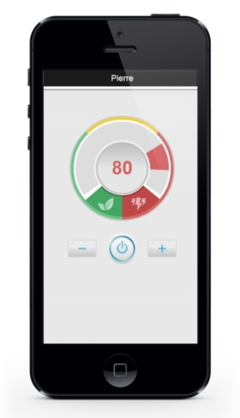
Cette page web permet d’afficher et de contrôler une zone d’éclairage personnelle sur un appareil mobile. (Ce n’est pas un logiciel, ou « app » conçu pour des appareils mobiles.) L’appareil mobile doit être sur le même réseau que Jasper.
L’éclairage s’ajuste de plusieurs façons :
-
en utilisant les boutons + et –
-
en utilisant le bouton « on / off »
-
en faisant tourner le curseur
-
en touchant le nombre et en entrant un autre nombre
Statistiques d’éclairage
Cette page affiche les statistiques d’éclairage pour les contrôles sur un plan de plancher. Chaque contrôle se compose de : soit un appareil d’éclairage, soit plusieurs appareils connectés à un seul relais.
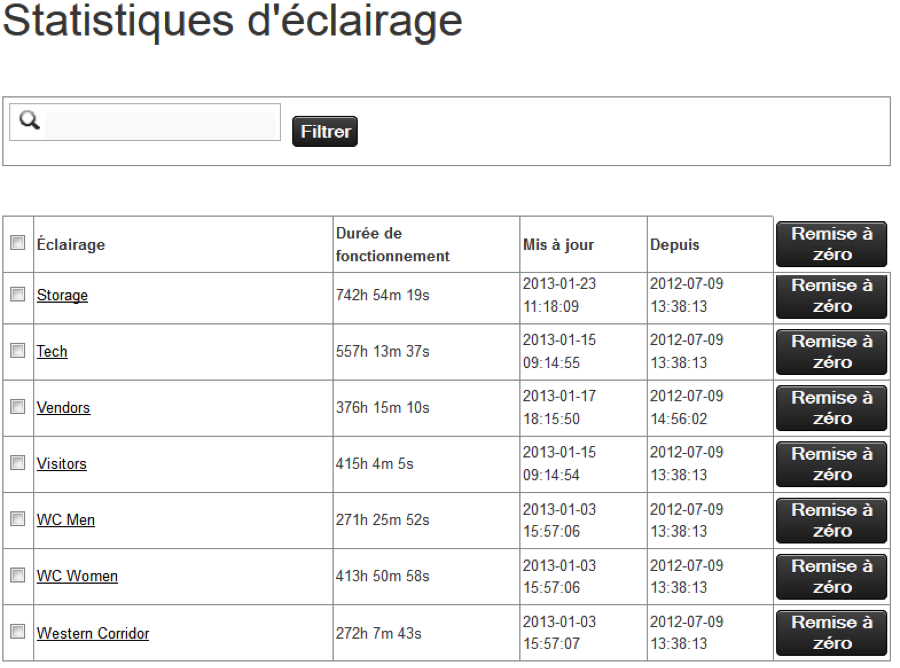
Il y a plusieurs façons d’utiliser cette page.
Trier la liste par les valeurs d’une colonne spécifique
Cliquez l’en-tête de la colonne.
Réinitialiser la valeur d’un groupe d’appareils d’éclairage
Cliquez le bouton Remise à zéro pour :
initialiser l’heure dans la colonne Durée de fonctionnement à zéro
ajuster la date dans la colonne Depuis
Modifier plusieurs lignes en même temps
Sélectionnez les lignes à modifier en cliquant les crochets à gauche de chaque ligne, puis faites la modification.
Modifier toutes les lignes dans la liste
Cliquez le crochet en haut (celui à côté du mot Éclairage dans l’image). Toutes les lignes sont sélectionnées pour modification.
Trouver des groupes spécifiques d’appareils d’éclairage
Entrez une portion du nom d’un groupe dans le champ de texte en tête de cet écran, puis cliquez le bouton Filtre.
Naviguer et modifier des variables
Cette fenêtre permet à la :
-
visualisation des variables et leurs valeurs du DataServer, des objets BACnet, et des groupes de Jasper
-
modification des valeurs des variables
Pour accéder cet écran, ouvrez le menu Données et choisissez Variables, Afficher.
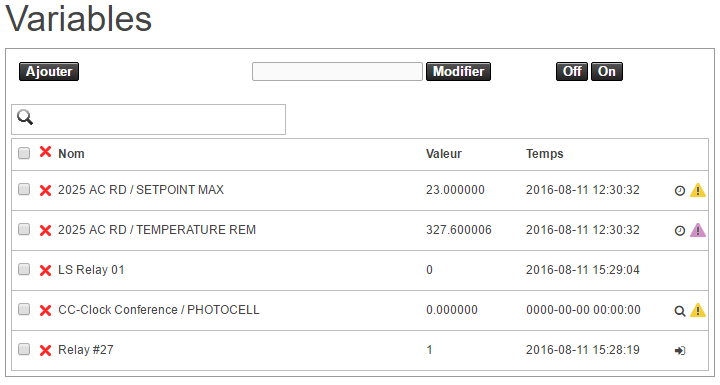
On visualise et configure des variables dans cet écran en utilisant :
-
les contrôles en haut de l’écran.
-
la liste des variables au-dessous des contrôles.
Ajouter
Permet d’ajouter une variable à la liste. Voir Ajouter des variables.
Off et On
Utilisez ces boutons pour mettre en marche ou mettre à l’arrêt le contenu des variables indiquées par des crochets dans la liste.
On trouve des variables binaires et analogues dans Jasper. Le bouton Off remet leurs valeurs à zéro. Le bouton On ajuste la valeur des variables :
- binaires à 1
- analogues à 100
Champ de texte et Modifier
Entrez la valeur de la variable (des variables) choisie (s) dans la liste, puis cliquez le bouton Modifier. Off et On sont des raccourcis aux valeurs 0 (Off) et 1 (On, variable binaire) ou 100 (On, variable analogue).
Champ de recherche
Entrez du texte qui fait partie du nom du variable que vous cherchez. Jasper affiche des variables dont les noms incluent ce texte et exclut des variables dont les noms n’incluent pas ce texte.
Chaque ligne dans la liste affiche de l’information appartenant à une variable.
Crochet
Sélectionne la variable(s) à modifier. On peut sélectionner plus qu’une variable à modifier.
« X » rouge
Permet d’enlever une variable.
Nom
Affiche le nom de la variable.
Valeur
Affiche la valeur présente dans Jasper.
Temps
Affiche le temps de la dernière modification de la variable.
Colonne de symboles
Affiche l’état de mise à jour :
- Une loupe indique que le navigateur web lit la valeur de Jasper.
- Un point d’exclamation jaune indique que la valeur de la variable n’a pas été lue depuis un long intervalle et peut être incorrecte.
- Un point d’exclamation rose indique des problèmes comme des ampoules défectueuses ou un relais défectueux.
- Une horloge indique que Jasper lit la variable à intervalles réguliers.
- Une porte avec une flèche indique que l’appareil transmet ses changements de valeur à Jasper.
Ajouter des variables
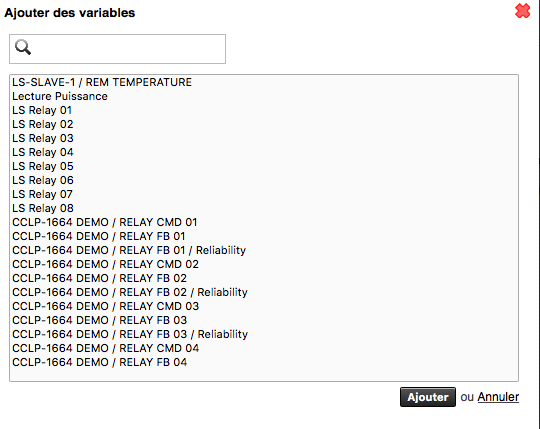
Le bouton Ajouter (en haut à gauche de l’image) vous permet d’ajouter des variables au système.
Pour ajouter une variable, suivez ces étapes.
-
Dans l’écran Variables, cliquez le bouton Ajouter.
La boîte de dialogue Ajouter des variables s’affiche.
-
Sélectionnez la variable (les variables) que vous voulez ajouter et cliquez le bouton Ajouter.
La boîte de dialogue se ferme et la variable (les variables) que vous avez choisie (s) s’affiche (nt) dans la liste des variables.
Graphique des valeurs en direct
La colonne Graphique (indiquée par une icône de graphique) permet de tracer les valeurs en direct d’une ou de plusieurs variables sur un graphique en temps réel. C’est utile pour observer l’évolution des valeurs.
Pour utiliser le graphique des valeurs en direct, suivez ces étapes.
-
Dans la liste des Variables, cochez la case Graphique pour chaque variable à tracer.
-
Cliquez le bouton Afficher le graphique au-dessus de la liste. Le graphique s’affiche et présente les valeurs en direct des variables sélectionnées. Cliquez Masquer le graphique pour le refermer.
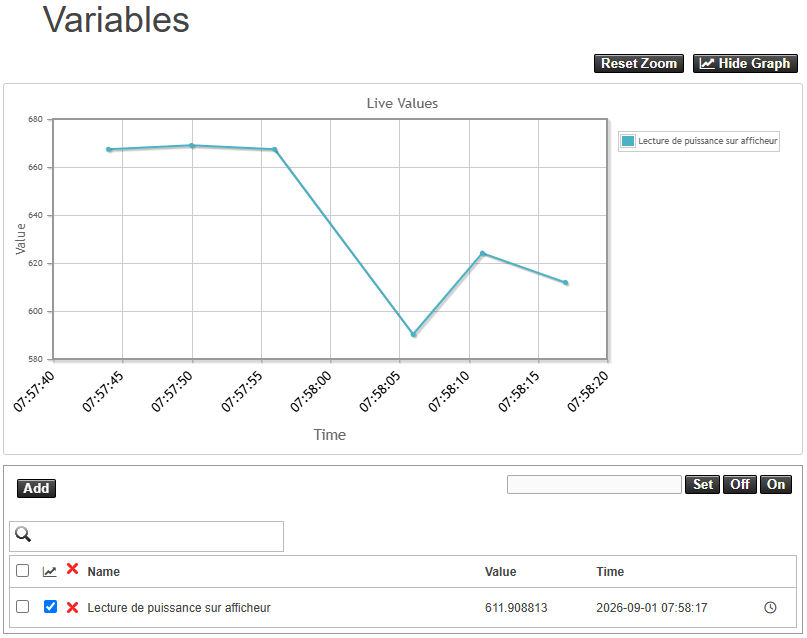
Le graphique affiche les 15 dernières minutes de données, avec le temps sur l’axe horizontal et la valeur de la variable sur l’axe vertical. Chaque variable est dessinée dans sa propre couleur.
Pendant que le graphique est ouvert, vous pouvez :
- pointer un point de données pour afficher son temps et sa valeur.
- glisser sur le graphique pour zoomer sur une plage de temps, puis cliquer le bouton Réinitialiser le zoom pour revenir à la vue complète.
- décocher la case Graphique d’une variable pour retirer sa courbe du graphique.
Afficher les cartes (contrôleurs)
Cet écran affiche les contrôleurs (les cartes) configurés dans le DataServer de Jasper.
Pour que cet écran s’affiche, ouvrez le menu Données et sélectionnez Cartes, Afficher.
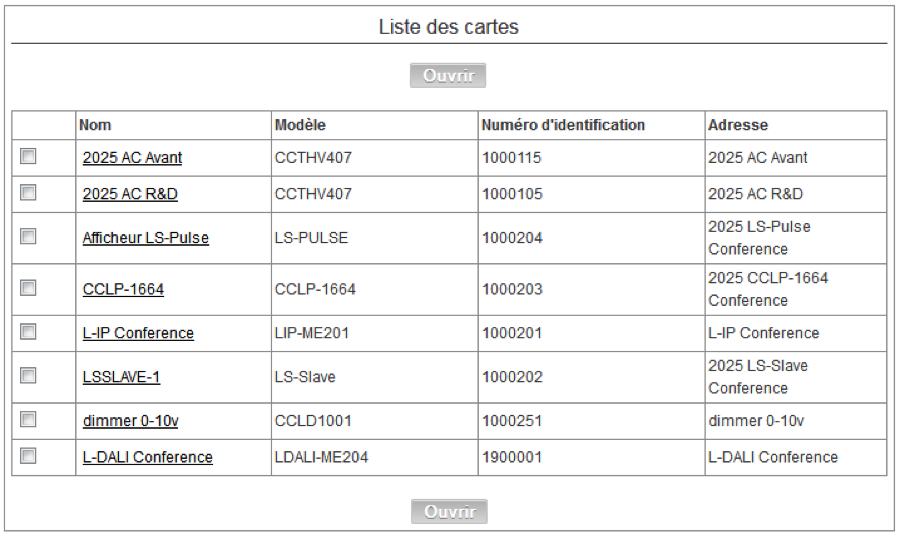
Lorsque vous cliquez le nom d’un appareil, une fenêtre s’affiche où vous pouvez visualiser des informations sur l’appareil sélectionné. La fenêtre vous permet aussi de changer les paramètres de l’appareil. Les fenêtres diffèrent selon le type d’appareil.
Afficher des panneaux d’éclairage CCLP-BACnet
Vous pouvez accéder à un panneau complet CCLP-BACnet à partir de « cclp-bacnet.php » dans Jasper.
Cette page n’est pas accessible à partir du menu de configuration de Jasper. Elle est prévue pour y accéder à partir d’un menu personnalisé fait pour les clients utilisant des systèmes d’éclairage.
Pour afficher le panneau CCLP-BACnet panel, sélectionnez sa carte et cliquez Ouvrir.
Un panneau comme celui-ci s’affiche.
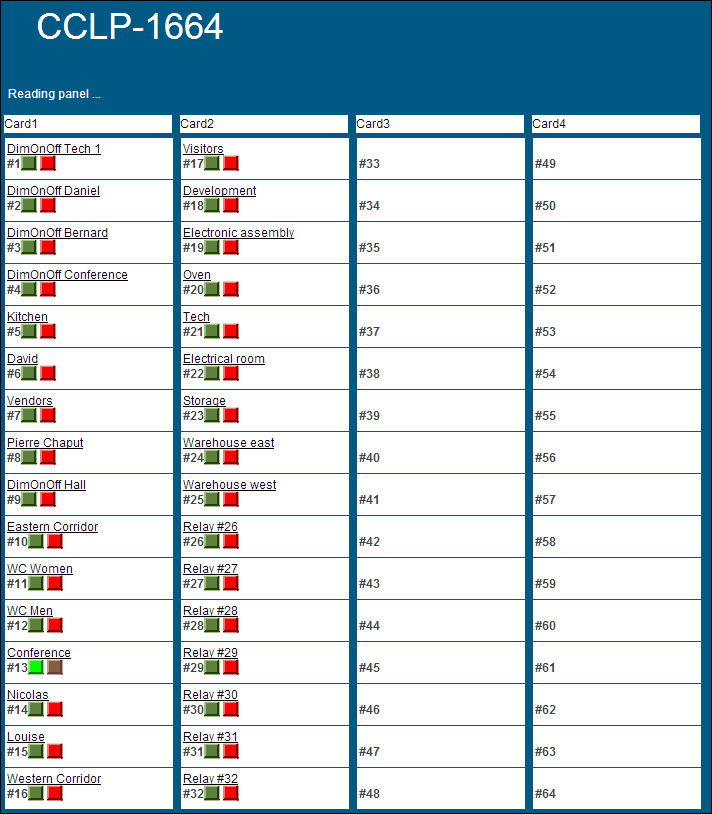
Cette page affiche l’état des relais et permet de les modifier en appuyant sur les boutons associés. Bien que l’envoi des commandes se fasse presque instantanément, le rafraichissement des retours d’états peut se faire plus ou moins rapidement en fonction du temps de rafraichissement « polling » du DataServer.
Historique d’alarmes
L’écran « alarms.php » affiche l’historique des alarmes.
Pour afficher les alarmes, ouvrez le menu Journal et choisissez Alarmes, Historique. Une liste comme celle-ci s’affiche.
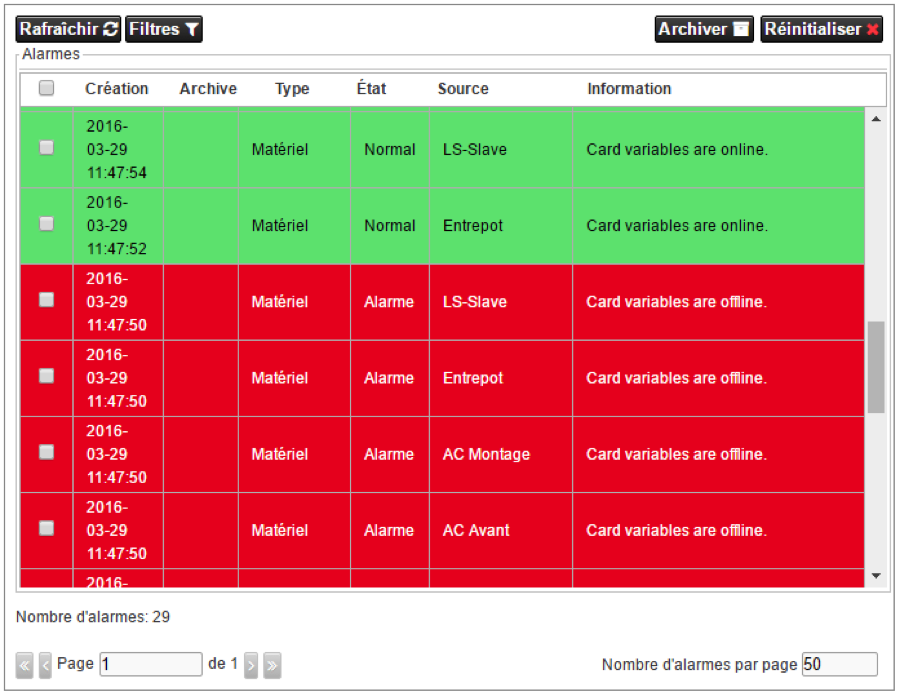
Afficher l’historique d’alarmes
L’information suivante s’affiche pour chaque alarme.
Création
L’heure de la création de l’alarme.
Archive
L’heure où l’alarme a été archivée. Initialement ce temps est vide ou à 0 jusqu’à ce qu’une intervention humaine soit prise.
Type
Le type d’alarme : Matériel; Logiciel; Sécurité; Lectures supervisées.
État
L’état de l’alarme.
Source
L’origine de l’alarme.
Information
L’information pertinente pour l’alarme.
Gestion de l’historique d’alarmes
Vous pouvez gérer l’historique d’alarme en utilisant les quatre boutons qui s’affichent au-dessus de la liste.
Rafraichir
Permet d’afficher les alarmes les plus récentes.
Filtres
Permet de filtrer les alarmes affichées. Lorsque vous cliquez ce bouton, des options s’affichent.
Lorsque vous choisissez des options, cliquez le bouton Enregistrer et l’historique s’affiche selon vos choix.
Archiver
Permet d’archiver les alarmes sélectionnées.
Réinitialiser
Permet d’effacer l’historique des alarmes.
Notification web du navigateur
Jasper peut afficher des notifications système à l’utilisateur lorsqu’une nouvelle alarme est générée.

Avant de pouvoir afficher une notification :
-
Jasper doit être ouvert dans au moins un onglet du navigateur
-
l’utilisateur doit avoir permis à Jasper d’afficher des notifications système.
S’il n’a pas la permission, Jasper la demande à l’utilisateur.

L’utilisateur peut bloquer Jasper dans la configuration de son navigateur. Cette option est disponible dans les navigateurs :
-
Mozilla Firefox 22 ou plus récent
-
Google Chrome 22 ou plus récent
-
Safari 6 ou plus récent
-
Microsoft Edge 14.342 ou plus récent
-
Internet Explorer 11 ne supporte pas les notifications.
Afficher les dépendances des variables
Jasper peut montrer comment les variables sont reliées entre elles à l’aide de deux graphes interactifs. Ces graphes incluent les liens créés par les liaisons, les groupes, les horaires, les scènes, le délesteur et les alarmes, et plus encore, afin de voir comment un changement sur une variable affecte le reste du système.
Vous ouvrez les deux graphes depuis la page Variables. Pour y accéder, ouvrez le menu Données et choisissez Variables, Afficher.
Graphe des dépendances système
Le graphe des dépendances système montre les dépendances de tout le système dans une seule vue.
Pour l’ouvrir, cliquez sur le lien Graphe des dépendances système en haut de la page Variables.
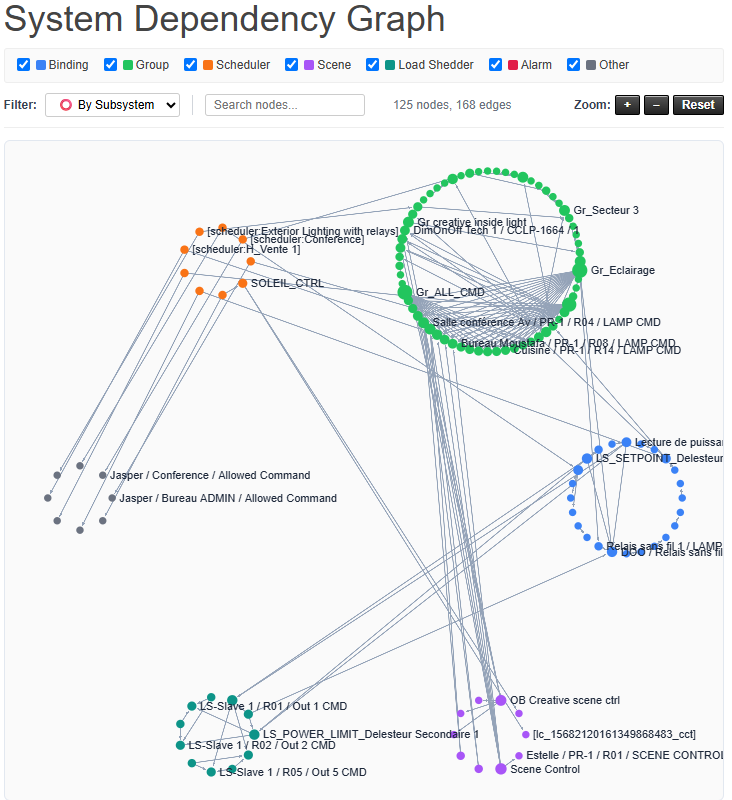
Chaque nœud est une variable, et chaque ligne est une dépendance entre deux variables. La légende identifie le type de chaque lien : Liaison, Groupe, Horaire, Scène, Délesteur, Alarme et Autre. Vous pouvez rechercher une variable, zoomer et vous déplacer dans le graphe.
Graphe de dépendances
Le graphe de dépendances montre les dépendances d’une seule variable.
Pour l’ouvrir, sélectionnez une variable dans la page Variables, puis cliquez sur le lien Graphe de dépendances de cette variable.
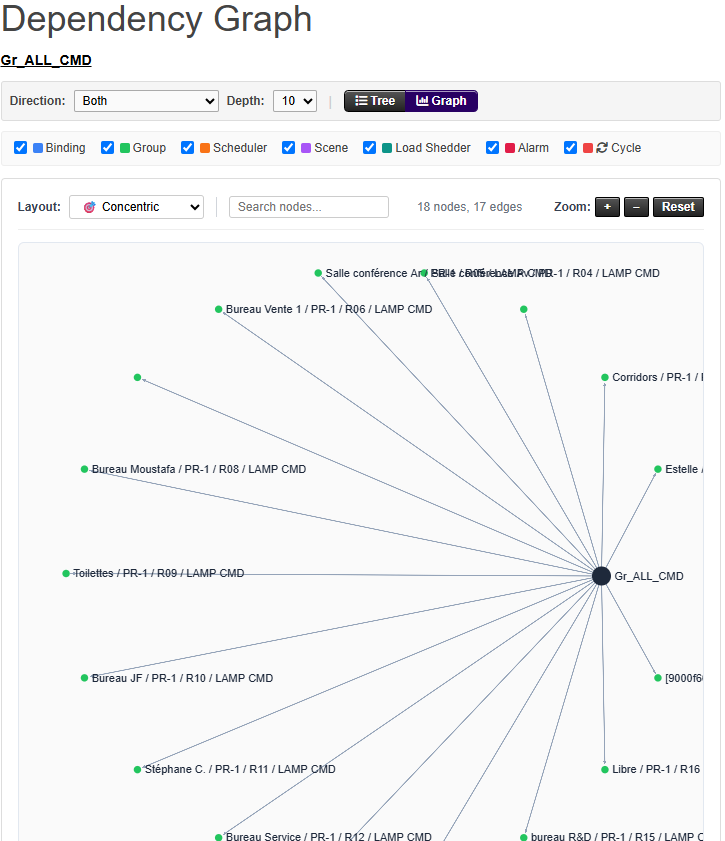
Le graphe est centré sur la variable que vous avez sélectionnée et il est organisé en trois parties :
- En amont : les variables qui alimentent la variable sélectionnée.
- En aval : les variables affectées par la variable sélectionnée.
- Utilisation : les endroits où la variable est référencée dans la configuration.
Utilisez le contrôle Direction pour afficher les deux directions, seulement l’amont (origine) ou seulement l’aval (impact). Utilisez le contrôle Profondeur pour choisir le nombre de niveaux de dépendances à afficher. Vous pouvez basculer entre la vue arborescente et la vue graphique, rechercher une variable et zoomer.
Cliquez sur une variable dans le graphe pour centrer le graphe sur cette variable. Cela permet de suivre une chaîne de dépendances d’une variable à la suivante.