Configuration
L'interrupteur mural peut être configuré à l'aide du logiciel « BACnet Browser ». Ce logiciel permet de lire et d'écrire la configuration d'un interrupteur mural, ainsi que d'en faire la sauvegarde ou de la récupérer dans un fichier. Voici les différentes configurations de l'interrupteur mural ainsi que leurs usages. Ce logiciel est disponible gratuitement à partir du site web de Cristal Controls.
L'interrupteur mural peut aussi être utilisé sans ce logiciel si seules les fonctionnalités de base sont nécessaires.
Boutons de configuration
| Bouton | Détails |
|---|---|
| Load from file | Charge un fichier de configuration binaire de l'ordinateur vers le BACnet Browser. |
| Save to file | Sauvegarde la configuration du BACnet Browser vers un fichier binaire sur l'ordinateur. |
| Read config | Lit la configuration de l'interrupteur mural vers l'ordinateur. |
| Write config | Écrit la configuration de l'ordinateur vers l'interrupteur mural. |
| Factory Default | Restaure la configuration de l'interrupteur mural à ses valeurs d'usine. |
La version de la configuration est affichée au bas de la fenêtre.
Status
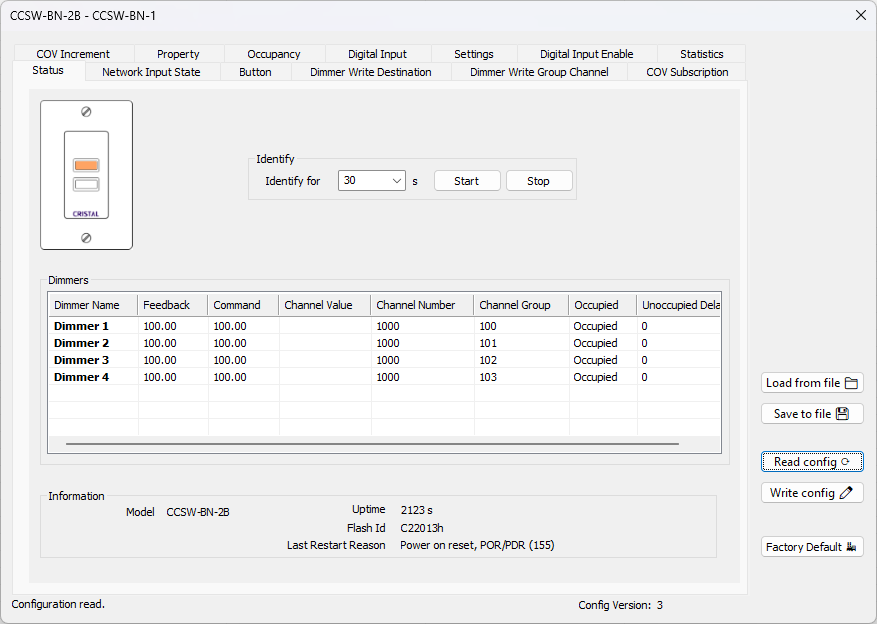
Cette fenêtre permet d'accéder aux états de l'interrupteur mural.
| Élément | Détails |
|---|---|
| Buttons | Graphique de l'interrupteur mural. Un bouton devient orange lorsque le bouton physique correspondant est pressé. |
| Identify | Permet de faire clignoter les voyants physiques pour identifier l'interrupteur mural. |
| Dimmer 1 | États du gradateur 1. |
| Dimmer 2 | États du gradateur 2. |
| Dimmer 3 | États du gradateur 3. |
| Dimmer 4 | États du gradateur 4. |
| Dimmer X - Feedback | États en pourcentage du gradateur X. |
| Dimmer X - Command | Commande actuelle en pourcentage du gradateur X. |
| Dimmer X - Channel Value | Valeur actuelle de l'objet Channel associé au gradateur X. |
| Dimmer X - Channel Number | Numéro de canal de l'objet Channel associé au gradateur X. |
| Dimmer X - Channel Group | Groupes de contrôle de l'objet Channel associé au gradateur X. |
| Dimmer X - Occupied | Indique si le gradateur est en mode occupé ou inoccupé. |
| Dimmer X - Unoccupied Delay | Délai (en secondes) avant que l'entrée « Network Occupancy » prenne ses changements en compte. Par exemple, cette valeur peut ajuster le temps d'un détecteur de mouvement. Il faut donc l'ajuster au minimum puisque cette valeur s'ajoute au temps du détecteur. |
| Information | Affiche des informations générales sur l'interrupteur mural. |
Network Input State
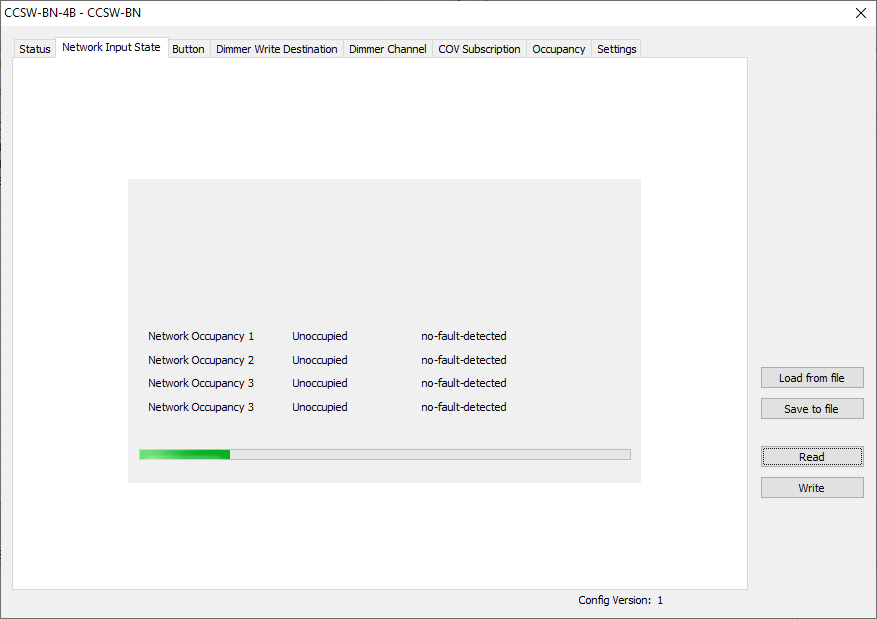
Cette fenêtre affiche les états des entrées réseau telles que lues par l'interrupteur mural. Cette information peut être utile lorsque l'interrupteur mural récupère lui-même les états d'objets dans un autre contrôleur.
Button
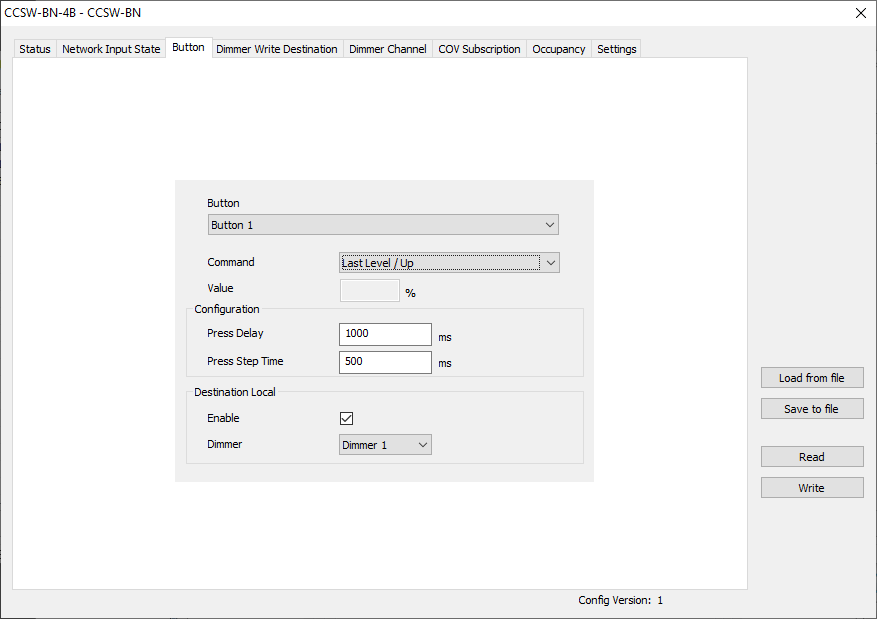
Cette fenêtre permet de configurer les actions des boutons physiques et réseau.
Button
Sélection du bouton à configurer.
Configuration
Configuration du bouton sélectionné.
| Élément | Détails |
|---|---|
| Command | Commande du bouton. Voir tableau ci-dessous. |
| Value | Pourcentage ou valeur. |
| Press Delay | Temps de filtration de l'entrée. |
| Press Step Time | Temps entre les retransmissions de la commande lorsque le bouton est appuyé longuement. |
Liste des commandes de boutons
| Commande | Fonction du bouton |
|---|---|
| Undefined | Aucune commande / inactif |
| Direct Value | Appuyé = « Value » % |
| Max Level / Up | Appuyé = Niveau maximum Appuyé longuement = Monte (répété) |
| Last Level / Up | Appuyé = Dernier niveau Appuyé longuement = Monte (répété) |
| Off / Down | Appuyé = Éteins Appuyé longuement = Descends (répété) |
| Recall Max Level | Appuyé = Niveau maximum |
| Recall Min Level | Appuyé = Niveau minimum |
| Off | Appuyé = Éteins |
Destination Local
| Élément | Détails |
|---|---|
| Enable | Indique si le bouton affecte un gradateur. |
| Dimmer | Indique le gradateur affecté par le bouton. |
Dimmer Write Destination
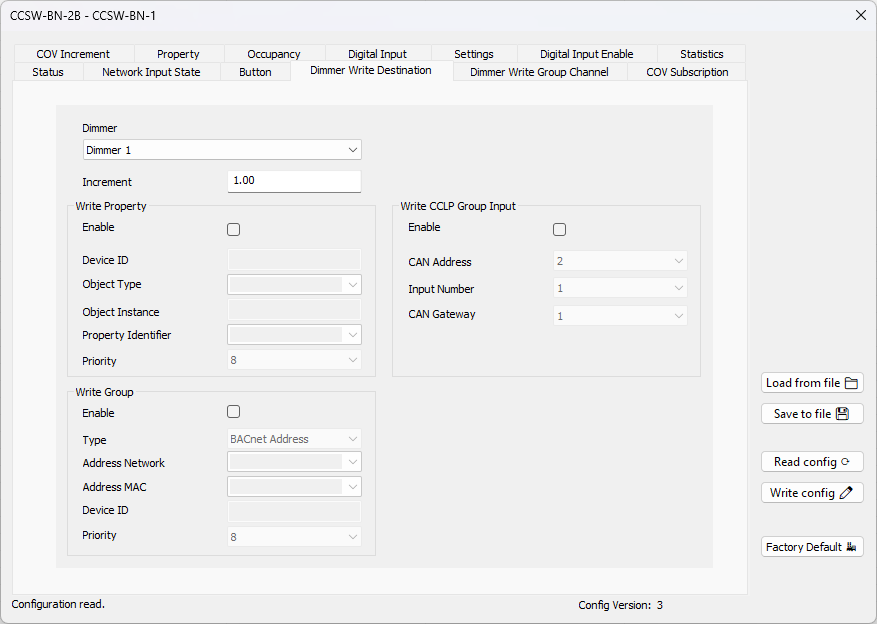
Cette fenêtre permet de configurer les écritures des gradateurs.
Dimmer
Choix du gradateur à configurer.
Increment
L'incrément de la valeur actuelle du gradateur entre chaque écriture.
Write Property
Configure l'objet de destination pour « Write Property ».
| Élément | Détails |
|---|---|
| Enable | Active « Write Property » pour le gradateur sélectionné. |
| Device ID | Le « Device ID » de la destination. |
| Object Type | Type d'objet à écrire. Choisissez entre un type d'objet prédéfini ou entrez directement le numéro du type d'objet. |
| Object Instance | Numéro d'instance de l'objet. |
| Property Identifier | Identifiant de propriété à écrire. Choisissez entre un identifiant de propriété prédéfini ou entrez directement le numéro d'identifiant de propriété. |
| Priority | Priorité utilisée par l'écriture. |
Write Group
Configure la destination de « Write Group ».
| Élément | Détails |
|---|---|
| Enable | Active « Write Group » pour le gradateur sélectionné. |
| Type | Le type de destination. |
| Address Network | Le numéro de réseau. |
| Address MAC | L'adresse MAC de destination. |
| Device ID | Le « Device ID » de destination. |
| Priority | Priorité utilisée par l'écriture. |
Write CCLP Group Input
Configure la destination « CCLP Group Input » envoyée aux panneaux de relais d'éclairage CCLP de Cristal Controls.
| Élément | Détails |
|---|---|
| Enable | Active l'écriture « CCLP Group Input » pour le gradateur sélectionné. |
| CAN Address | L'adresse CAN de la CCLS de destination. |
| Input Number | Le numéro du « Group Input » à écrire. |
| CAN Gateway | Le numéro de passerelle CAN utilisée pour joindre la destination. |
Dimmer Write Group Channel
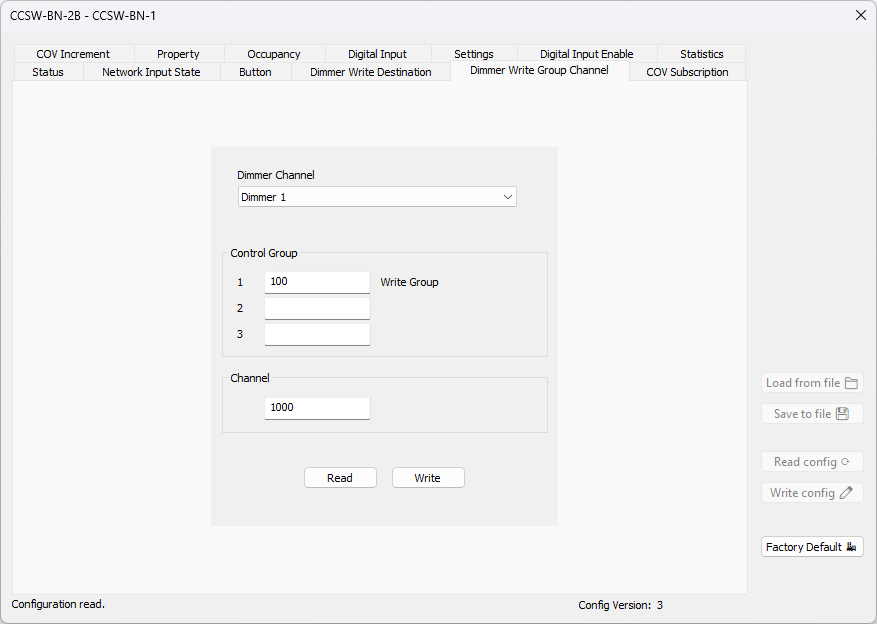
Configure les objets Channel.
Dimmer Channel
Choix du gradateur à configurer.
Control Group
Configure les numéros des groupes de contrôle.
| Élément | Détails |
|---|---|
| 1 | Groupe de contrôle 1. Également utilisé pour l'envoi de Write Group. |
| 2 | Groupe de contrôle 2. |
| 3 | Groupe de contrôle 3. |
Channel
Configure le numéro de canal.
COV Subscription
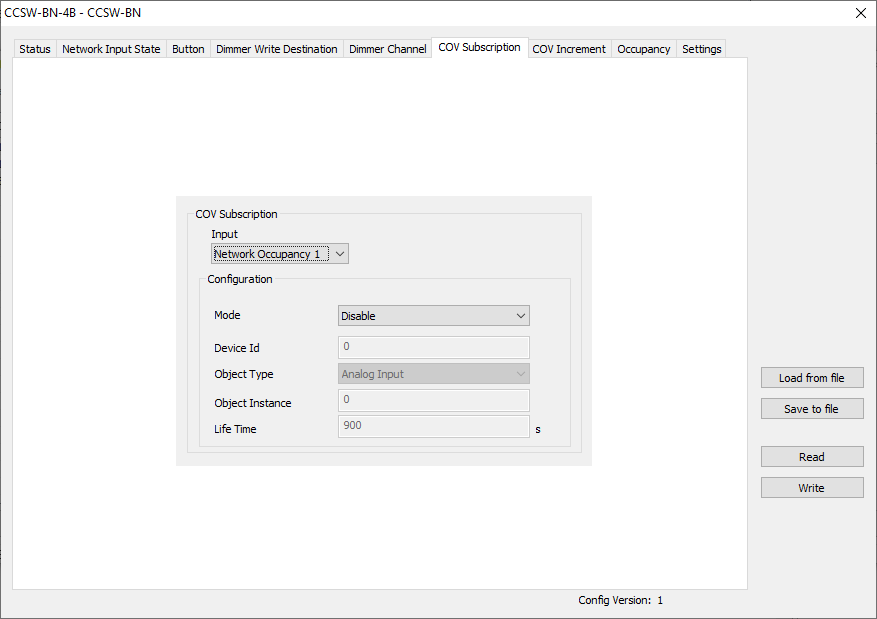
Cette fenêtre permet de configurer les lectures réseau.
| Élément | Détails |
|---|---|
| Input | Choix entre Network Occupancy 1, Network Occupancy 2, Network Occupancy 3 et Network Occupancy 4. |
| Mode | Choix entre Disable, Subscribe Confirmed COV, Subscribe Unconfirmed COV et Polling / COV without subscription. C'est le service BACnet pour lire les commandes réseau. |
| Device Id | Numéro d'instance BACnet de l'appareil source. |
| Object Type | Type d'objet BACnet. Choix entre : Analog Input, Analog Output, Analog Value, Binary Input, Binary Output, Binary Value, Multi-state Input, Multi-state Output, Multi-state Value. |
| Object Instance | Numéro d'instance de l'objet BACnet. |
| Life Time | Temps en secondes entre les abonnements COV. |
| Interval | Temps en secondes entre les lectures explicites (Polling). |
COV Increment
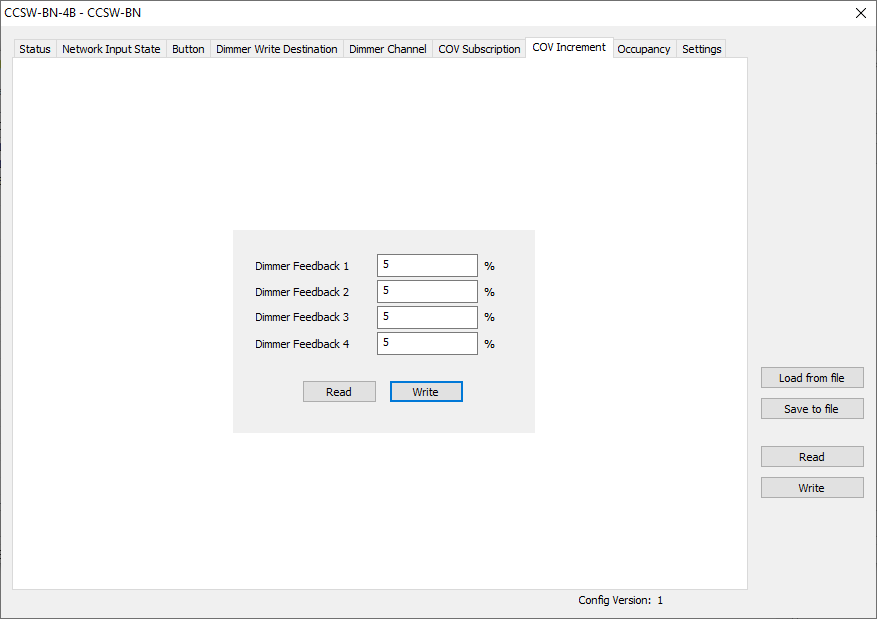
Cet onglet permet de configurer les incréments COV des différents objets pouvant être abonnés par un autre appareil BACnet. Ceci détermine les écarts utilisés afin que l'interrupteur mural transmette ses changements d'état. Ces ajustements ont un impact sur la bande passante du réseau. Par exemple, si un gradateur oscille régulièrement de 1 %, on ajuste son « COV Increment » à 5 % pour qu'il ne transmette que les changements significatifs et éviter des transmissions en continu.
Property
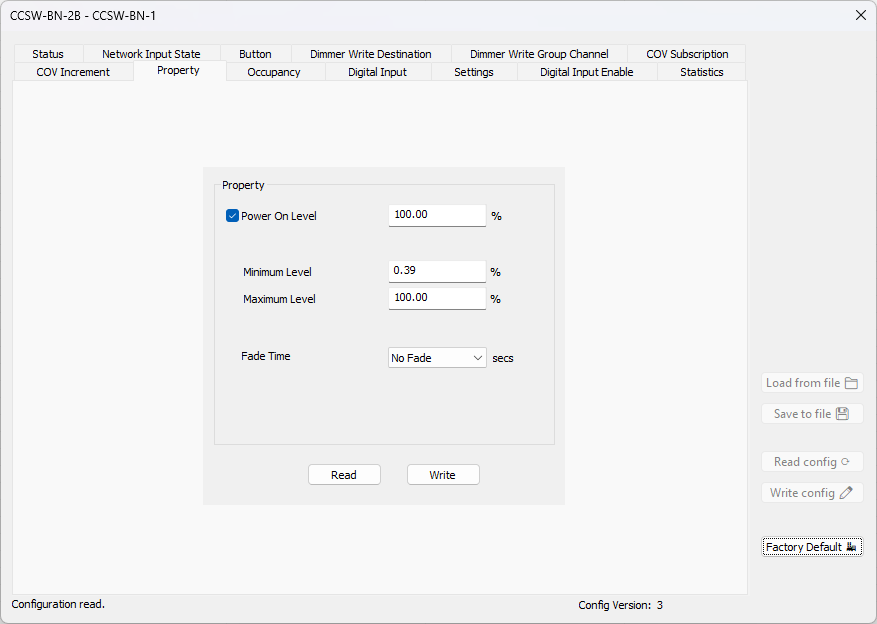
Cette fenêtre permet de configurer les limites et le comportement du niveau du gradateur.
| Élément | Détails |
|---|---|
| Power On Level | Niveau du gradateur appliqué à la mise sous tension. Lorsque désactivé, le gradateur conserve son dernier niveau. |
| Minimum Level | Le niveau minimum que le gradateur peut atteindre. |
| Maximum Level | Le niveau maximum que le gradateur peut atteindre. |
| Fade Time | Temps mis par le gradateur pour passer graduellement d'un niveau à un autre. |
Occupancy
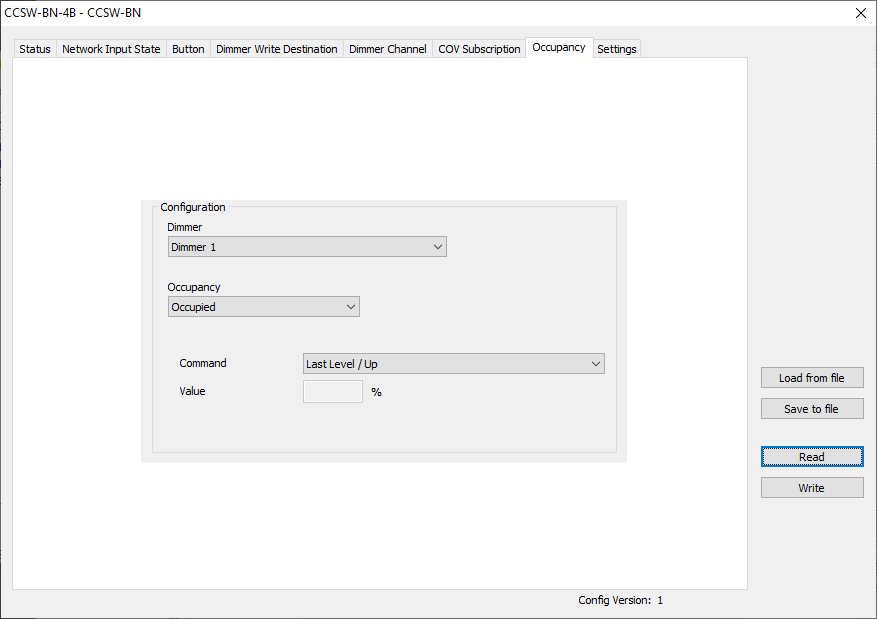
Cette fenêtre permet de configurer les actions lors de changement du mode occupé.
Occupancy
| Élément | Détails |
|---|---|
| Occupied | Configure les actions pour le mode occupé. |
| Unoccupied | Configure les actions pour le mode inoccupé. |
Digital Input
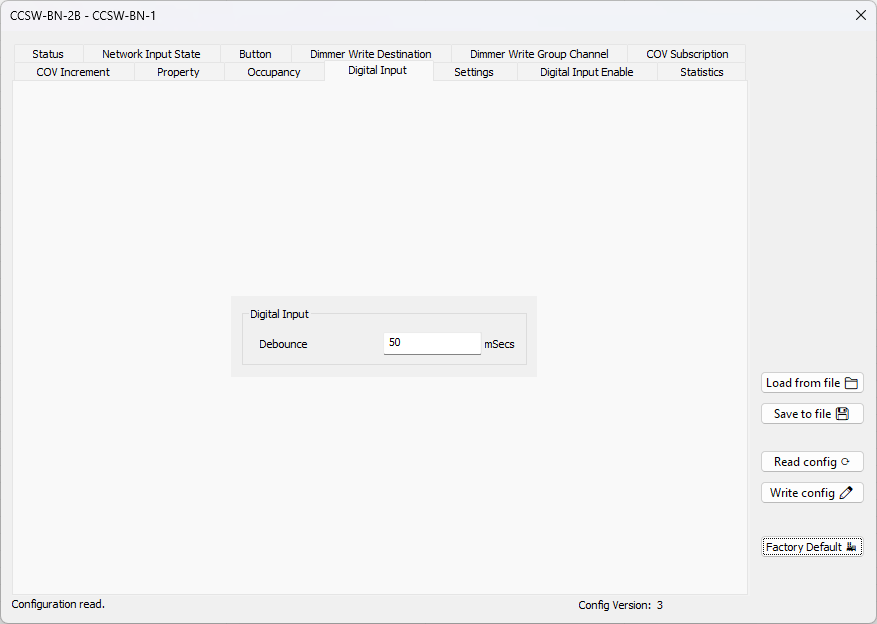
Cette fenêtre permet de configurer les paramètres des entrées numériques.
| Élément | Détails |
|---|---|
| Debounce | Temps de filtration (en millisecondes) appliqué aux boutons. |
Settings
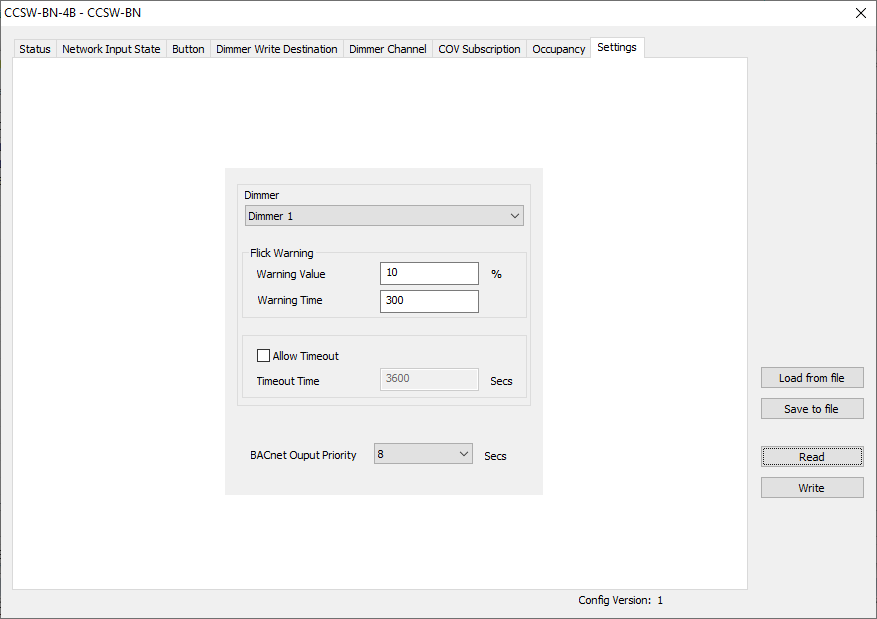
Cette fenêtre permet de modifier la configuration de l'interrupteur mural.
Dimmer
Choix du gradateur à configurer.
Flick Warning
| Élément | Détails |
|---|---|
| Warning Value | Pourcentage de la sortie avant de passer au mode inoccupé. C'est le niveau du gradateur pour l'avertissement avant fermeture. |
| Warning Time | Temps auquel le gradateur demeure au pourcentage d'avertissement avant de passer au mode inoccupé. C'est la durée pour l'avertissement avant fermeture. |
Timeout
| Élément | Détails |
|---|---|
| Allow Timeout | Permet aux boutons de suspendre temporairement le mode inoccupé. |
| Timeout Time | Temps (en secondes) pendant lequel le mode inoccupé est suspendu. |
BACnet Output Priority
Priorité d'écriture BACnet utilisée à l'interne de l'interrupteur mural.
Digital Input Enable
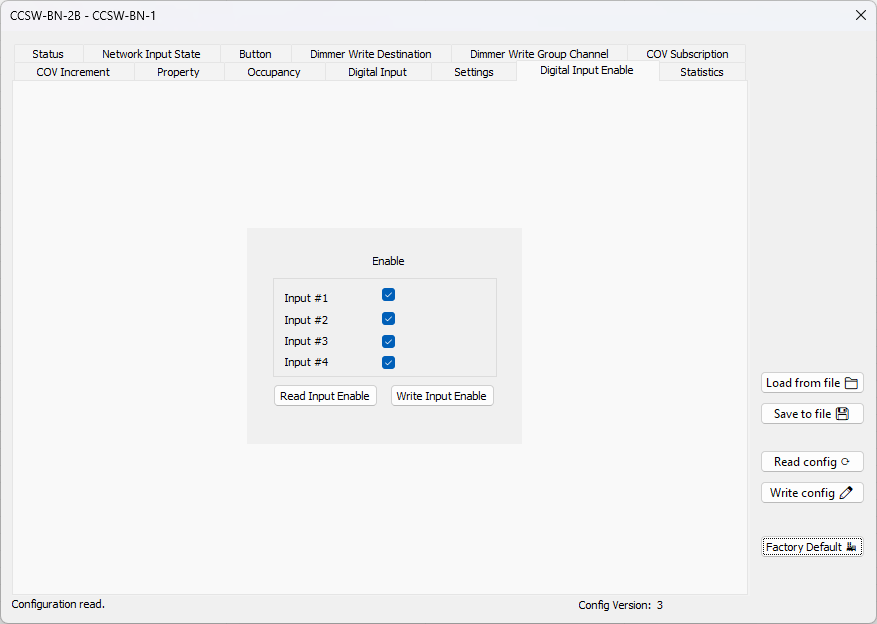
Cette fenêtre permet d'activer ou de désactiver l'entrée de chaque bouton physique.
| Élément | Détails |
|---|---|
| Input #1 | Active ou désactive l'entrée du bouton 1. |
| Input #2 | Active ou désactive l'entrée du bouton 2. |
| Input #3 | Active ou désactive l'entrée du bouton 3. |
| Input #4 | Active ou désactive l'entrée du bouton 4. |
Statistics
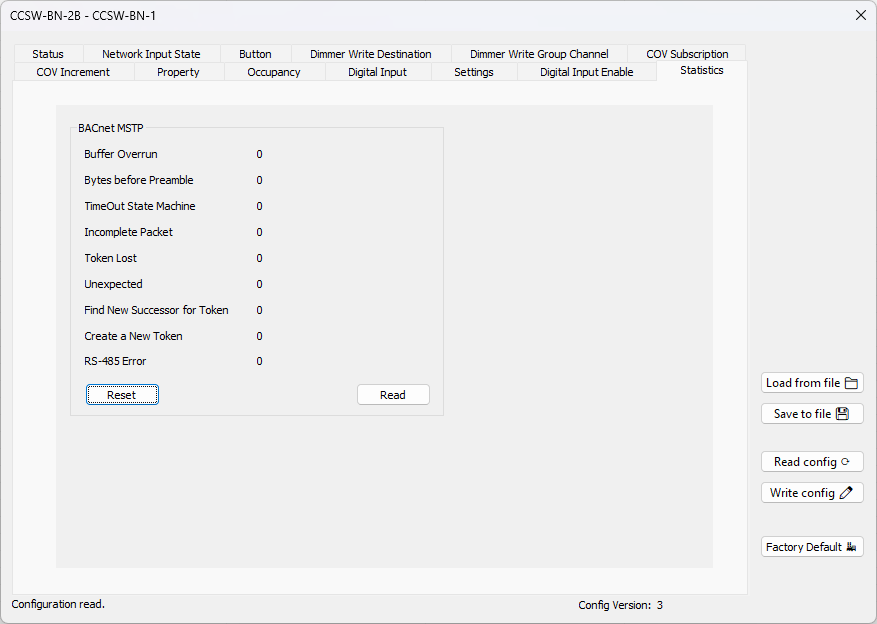
Cette fenêtre affiche les compteurs de diagnostic de la communication BACnet MS/TP. Utilisez le bouton Read pour rafraîchir les valeurs et le bouton Reset pour les réinitialiser.
BACnet MSTP
| Élément | Détails |
|---|---|
| Buffer Overrun | Nombre de débordements du tampon de réception. |
| Bytes before Preamble | Nombre d'octets reçus avant un préambule valide. |
| TimeOut State Machine | Nombre d'expirations dans la machine à états MS/TP. |
| Incomplete Packet | Nombre de paquets incomplets reçus. |
| Token Lost | Nombre de fois où le jeton a été perdu. |
| Unexpected | Nombre de trames inattendues reçues. |
| Find New Successor for Token | Nombre de recherches d'un nouveau successeur pour le jeton. |
| Create a New Token | Nombre de fois où un nouveau jeton a été créé. |
| RS-485 Error | Nombre d'erreurs de communication RS-485. |
Firmware Upgrade
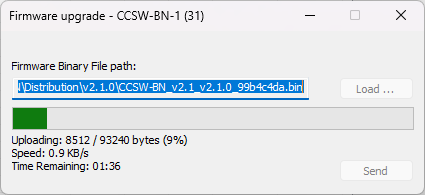
Le micrologiciel de l'interrupteur mural peut être mis à jour via le réseau BACnet à l'aide du BACnet Browser. Dans la liste des appareils, sélectionnez l'interrupteur mural, puis ouvrez le menu Device > Firmware Upgrade. Vous pouvez aussi cliquer avec le bouton droit sur l'interrupteur mural dans la liste des appareils et choisir Firmware Upgrade dans le menu contextuel.
Contactez Cristal Controls avant de procéder à la mise à jour, car certaines versions du micrologiciel peuvent ne pas être compatibles et entraîner la perte de la configuration BACnet MS/TP et d'autres paramètres.
| Étape | Action |
|---|---|
| 1 | Sélectionnez l'interrupteur mural dans la liste des appareils et ouvrez Device > Firmware Upgrade (ou cliquez avec le bouton droit sur l'interrupteur mural et choisissez Firmware Upgrade). |
| 2 | Cliquez sur Load ... et sélectionnez le fichier binaire du micrologiciel fourni par Cristal Controls. |
| 3 | Cliquez sur Send pour démarrer le transfert. La barre de progression indique l'avancement du téléversement. |
| 4 | Attendez le message Firmware upgrade completed. L'interrupteur mural redémarre automatiquement. |
Ne coupez pas l'alimentation de l'interrupteur mural et ne fermez pas la fenêtre pendant le transfert. Une fois la mise à jour terminée, relisez la configuration pour confirmer que l'appareil fonctionne normalement.